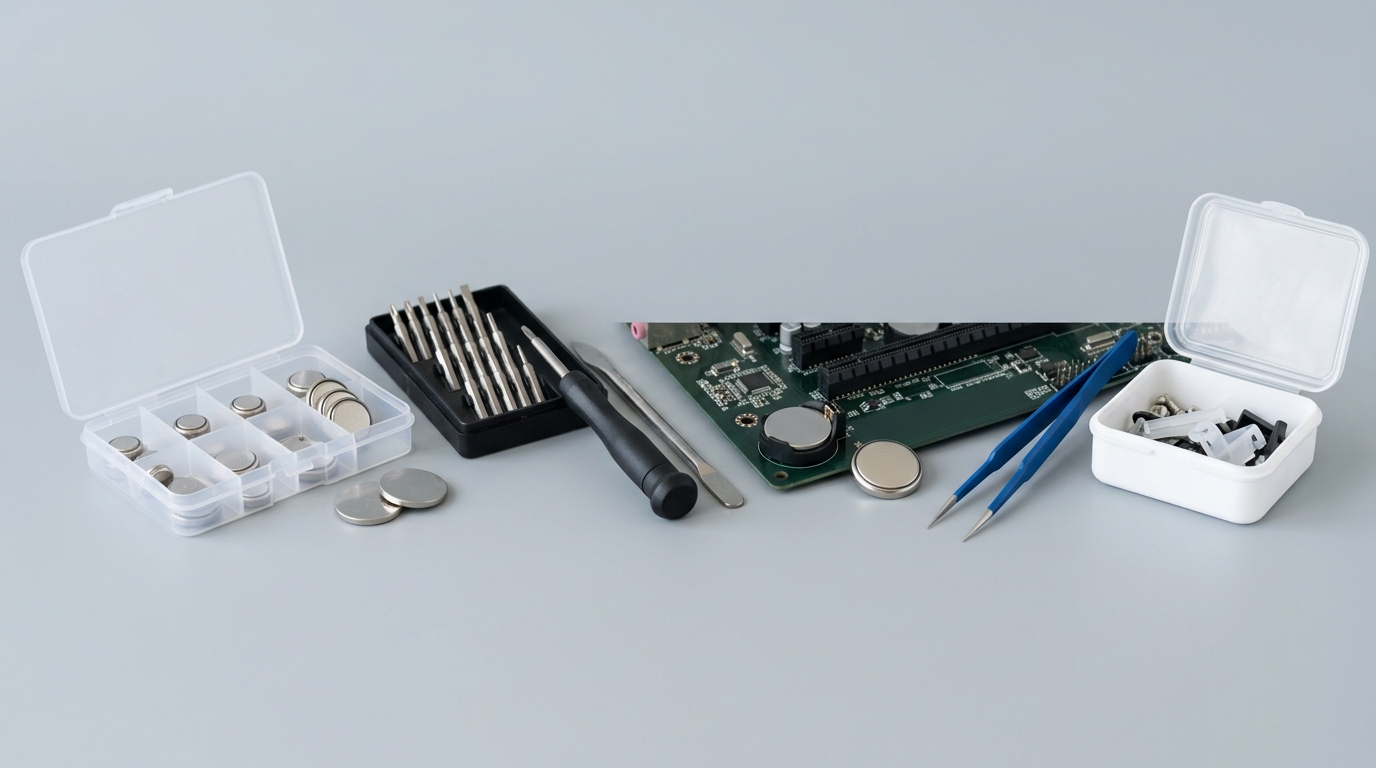
「パソコンの時計がズレる」「起動時にCMOS Battery Errorという警告画面が出る」といったトラブルが起きた場合、マザーボード上の「CMOS電池」が寿命を迎えている可能性が高いです。
結論から申し上げますと、一般的なデスクトップパソコンに使われているボタン電池型(CR2032)のCMOS電池は、100円ショップ(100均)やコンビニ、家電量販店、ホームセンターで即日購入可能です。
しかし、ノートパソコン用などに使われている「特殊なコネクタやケーブルが付いたタイプ」は、実店舗で見つけることはほぼ不可能です。これらはAmazonや楽天市場、モノタロウなどのネット通販でのみ購入することができます。
この記事では、CMOS電池の具体的な取扱店や選び方、購入時の注意点について分かりやすく解説します。
結論:cmos電池 どこで売ってるはどこで買える?
まずは、CMOS電池がどこで購入できるのかを一覧表にまとめました。あなたのパソコンの状況(デスクトップ用かノートPC用か)に合わせて、最適な購入先を選んでください。
| 購入ルート | 主な取扱場所 | 特徴・価格帯 | 判定 |
|---|---|---|---|
| 通販・ECサイト | Amazon、楽天市場、Yahoo!ショッピング、モノタロウ、ヨドバシ.com | 特殊なケーブル付きタイプも豊富。価格帯:800円〜1,500円程度(モノタロウは3,500円税別以上で送料無料) | ○(確実に購入可能) |
| 実店舗(家電量販店) | ヤマダデンキ、ビックカメラ | CR2032などのボタン電池を確実に販売。価格帯:100円〜350円程度 | ○(確実に購入可能) |
| 実店舗(100円ショップ) | ダイソー、セリア、キャンドゥ | CR2032(2個入り)が110円(税込)で手に入り最安。 | ○(確実に購入可能) |
| 実店舗(ホームセンター) | カインズ、コーナン、DCM | 工具類と一緒にボタン電池を購入可能。価格帯:100円〜350円程度 | ○(確実に購入可能) |
| 実店舗(コンビニ) | セブン-イレブン、ファミリーマート、ローソン | CR2032のみ取り扱い。24時間入手可能だが、2個入り約300円前後とやや割高。 | △(CR2032のみ・在庫限定) |
| 代替品・類似商品 | スーパー、ネット通販など | CR1632やCR2016などの別規格、またはコネクタ付き特殊タイプ。 | △(機種による) |
通販・ECサイトでの取扱状況
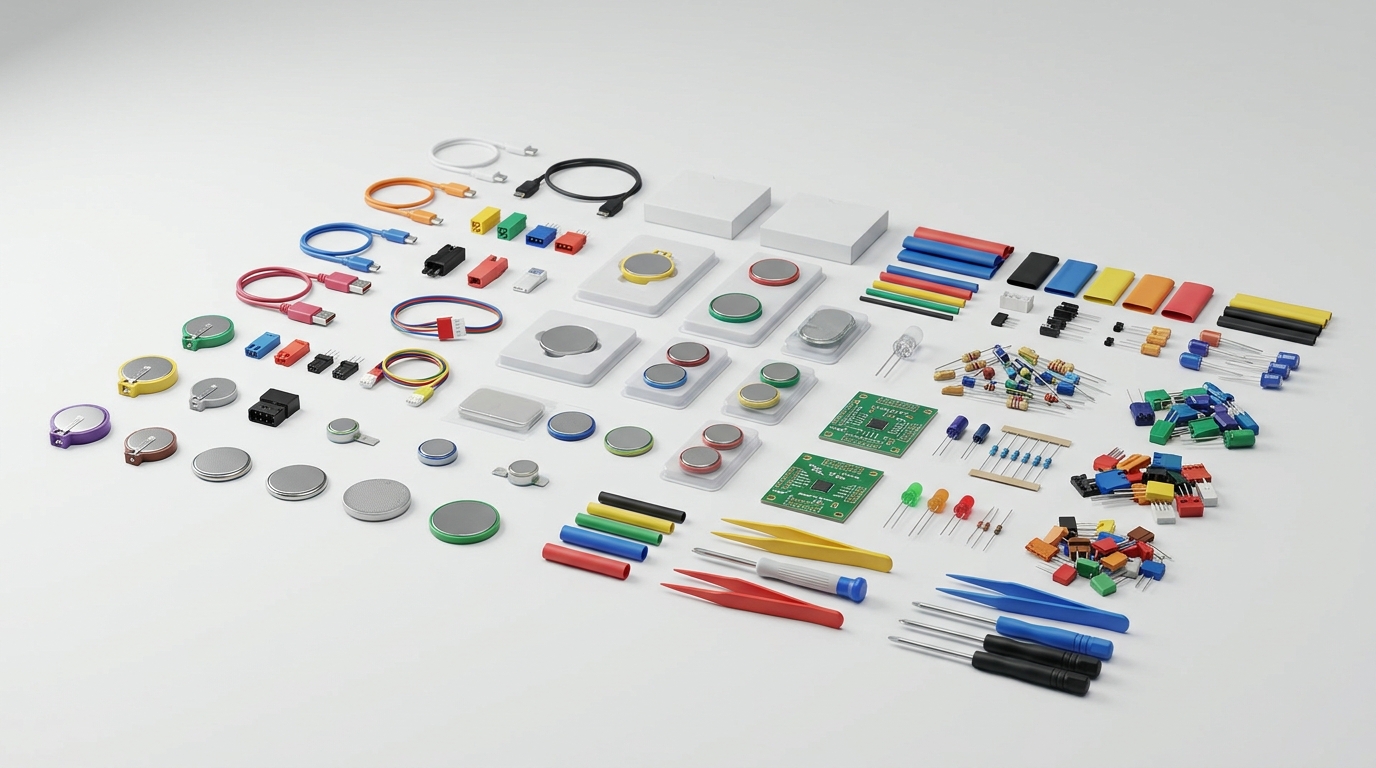
ネット通販では、デスクトップパソコン用の一般的なボタン電池(CR2032)だけでなく、実店舗ではまず手に入らない「ノートPC用のケーブル・コネクタ付き特殊タイプ」が確実に購入できます。
ケーブル・コネクタ付きの特殊なCMOS電池の市場価格は、およそ800円〜1,500円程度(税込価格で約880円など)となっています。
利用しやすい主なオンラインショップは以下の通りです。
- * Amazon / 楽天市場 / Yahoo!ショッピング: 各種メーカー向けのケーブル付き電池やボタン電池が揃っています。
- * ヨドバシ.com: 日本全国への配送に対応しており、CR2032などの各種ボタン電池を取り扱っています。
- * モノタロウ: パソコン用CMOS電池の一覧があり、3,500円(税別)以上の購入で配送料が無料になります。
- * ダイソーネットストア: 100均の電池をオンラインで購入可能です。
実店舗での販売・目撃状況
すぐにCMOS電池を入手したい場合は、お近くの実店舗に足を運びましょう。店舗ごとの特徴は以下の通りです。
- * 家電量販店(ヤマダデンキ、ビックカメラ)
ボタン電池コーナーにCR2032が確実に販売されています。単品(1個100円〜350円程度)から複数個パックまで扱っており、専門知識を持つスタッフに適合規格を相談できるメリットもあります。
- * 100円ショップ(ダイソー、セリア、キャンドゥ)
最も安く購入できるルートです。たとえばダイソーネットストアのCR2032でも確認できるように、CR2032(2個入り)が110円(税込)で手に入ります。
- * ホームセンター(カインズ、コーナン、DCM)
電気資材や電池コーナーで確実に販売されています。
- * コンビニ(セブン-イレブン、ファミリーマート、ローソン)
深夜や早朝の緊急時でも24時間購入可能です。基本的にはCR2032のみの取り扱いで、2個入りで約300円前後(税込)と他の店舗に比べてやや割高ですが、今すぐ欲しい時に役立ちます。
代替品・類似商品(規格違いに注意)
パソコン用のCMOS電池として使用されるボタン電池は「CR2032」が圧倒的多数を占めますが、一部の薄型パソコンや特殊な機器、古いノートPCなどでは、より薄くて小さい「CR1632」や「CR2016」といった異なる規格が使われていることがあります。
実際に、通常とは異なる規格の電池を購入して対応したという実例もあります。
スーパーでCR1632電池を購入して交換しました。
(出典:note)
このように、スーパーなどでCR1632が販売されているケースもありますが、規格を間違えるとパソコンに装着できなかったり、動作しなかったりします。必ず交換前に自分のパソコンに入っている電池の規格(型番)を確認してください。
あなたのPCはどっち?CMOS電池の「2つのタイプ」を見極める
マザーボードに搭載されているCMOS電池には、大きく分けて以下の「2つのタイプ」があります。自分のパソコンがどちらのタイプを採用しているかによって、買い方が大きく変わります。
- 1. デスクトップPC用(ボタン電池直挿しタイプ)
主に「CR2032」というボタン電池を、そのままマザーボードのスロットに挿入しているタイプです。こちらは一般的な電池なので、100均やコンビニで売っているもので交換が可能です。
- 2. ノートPC用(ケーブル・コネクタ付きタイプ)
ボタン電池が黄や黒などのプラスチックカバー(熱収縮チューブ)で包まれており、そこからプラスとマイナスのケーブル(赤と黒の2ピン)が伸びてマザーボードに接続されている特殊なタイプです。
5パック CR2032 CMOSバッテリー 3V マザーボード BIOSバッテリー 2本のリード線とMOLEXコネクタ付きを購入しました。
(出典:Amazon)
ノートパソコン用のケーブル付きCMOS電池を通販で購入する場合は、接続コネクタの形状だけでなく「配線のプラスとマイナスの位置(極性)」にも注意を払う必要があります。
Amazonでコネクタ付きのCMOS電池を注文しました。極性が違うものもあるので注意が必要です。
(出典:はてなブログ)
極性を間違えてマザーボードに挿すと、最悪の場合はショートしてパソコンが完全に故障する原因になります。購入時には、手元にある元の電池と配線の色(赤がプラス、黒がマイナスなど)が同じ並びであるかをしっかりと目視で比較確認してください。
失敗しないCMOS電池の選び方と規格の確認方法
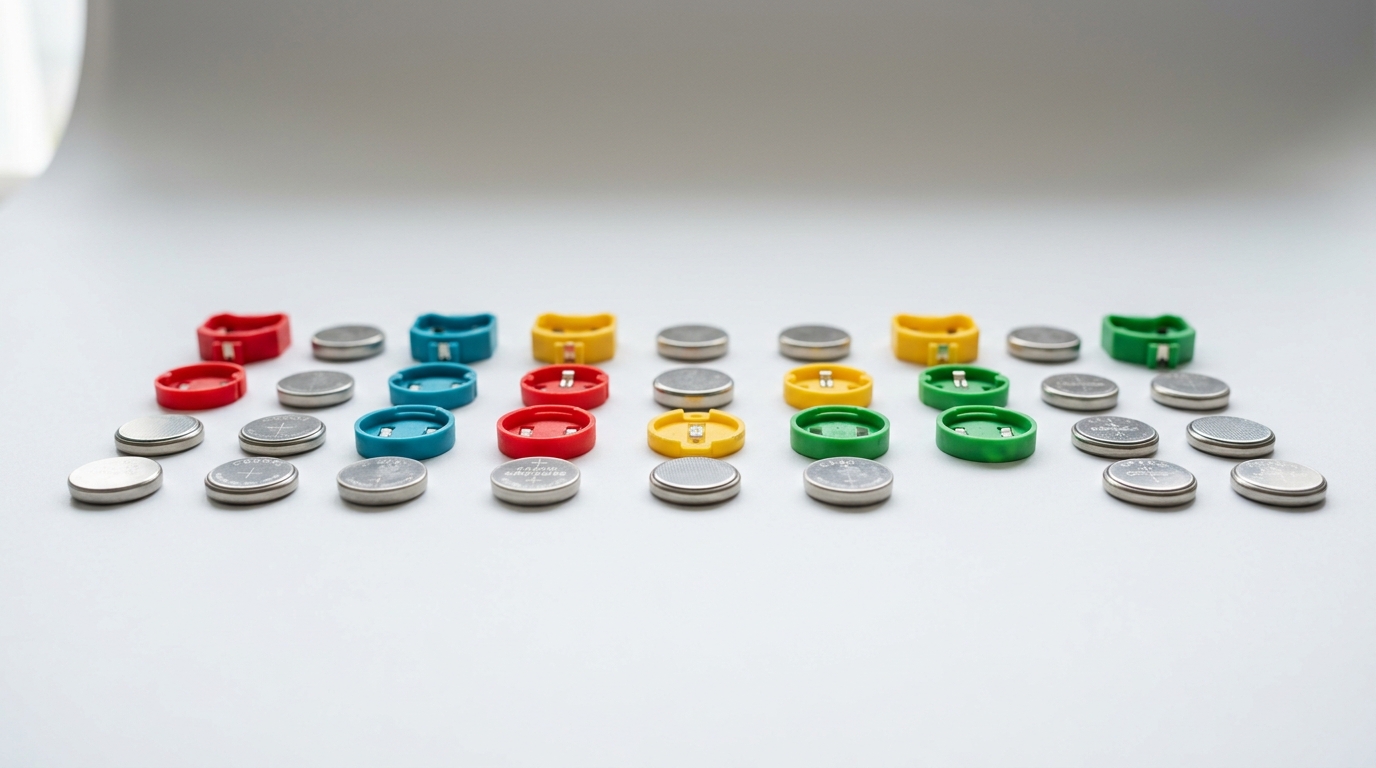
型番の間違いによる買い直しや物理的な破損を防ぐために、必ず以下の手順で規格を確認してください。
1. マニュアルや公開仕様書を確認する
パソコンの取扱説明書や、メーカー(エプソンダイレクトやドスパラなど)が公式サイト等で公開している製品仕様書・修理事例のマニュアルから、使用されているCMOS電池の規格を確認します。
2. PCのカバーを開けて実物を目視する
最も確実なのは、実際にパソコンのカバー(サイドパネルや底面カバー)を開けて、マザーボード上のCMOS電池に刻印されている型番(CR2032など)を直接目で確認することです。
📖 詳しくはこちら: お使いのPCに適合する電池の型番や選び方の詳細は、こちらの記事を参考にしてください。
自分でできるCMOS電池の交換手順
パソコンのCMOS電池は、適切な準備をすれば自分で行うことが可能です。
事前準備と必要なもの
- * 精密ドライバー: カバーや部品を外すために必要です。
- * 静電気防止手袋: 体内の静電気がマザーボードに流れると回路が破損するため、必ず着用してください。
- * 適合する新しいCMOS電池
基本の交換ステップ
- 1. パソコンの電源を完全に切り、電源コードをコンセントから抜きます。
- 2. 電源ボタンを何度か空押しして、マザーボード上に残った電気を完全に放電させます。
- 3. ケースを開け、マザーボード上のCMOS電池を取り外します。
- 4. 逆の順番で新しい電池を取り付け、ケースを閉じて起動確認を行います。
📖 詳しくはこちら: 具体的な交換手順や注意点については、こちらの詳細ガイドで解説しています。
CMOS電池の代用品はある?注意点とリスク
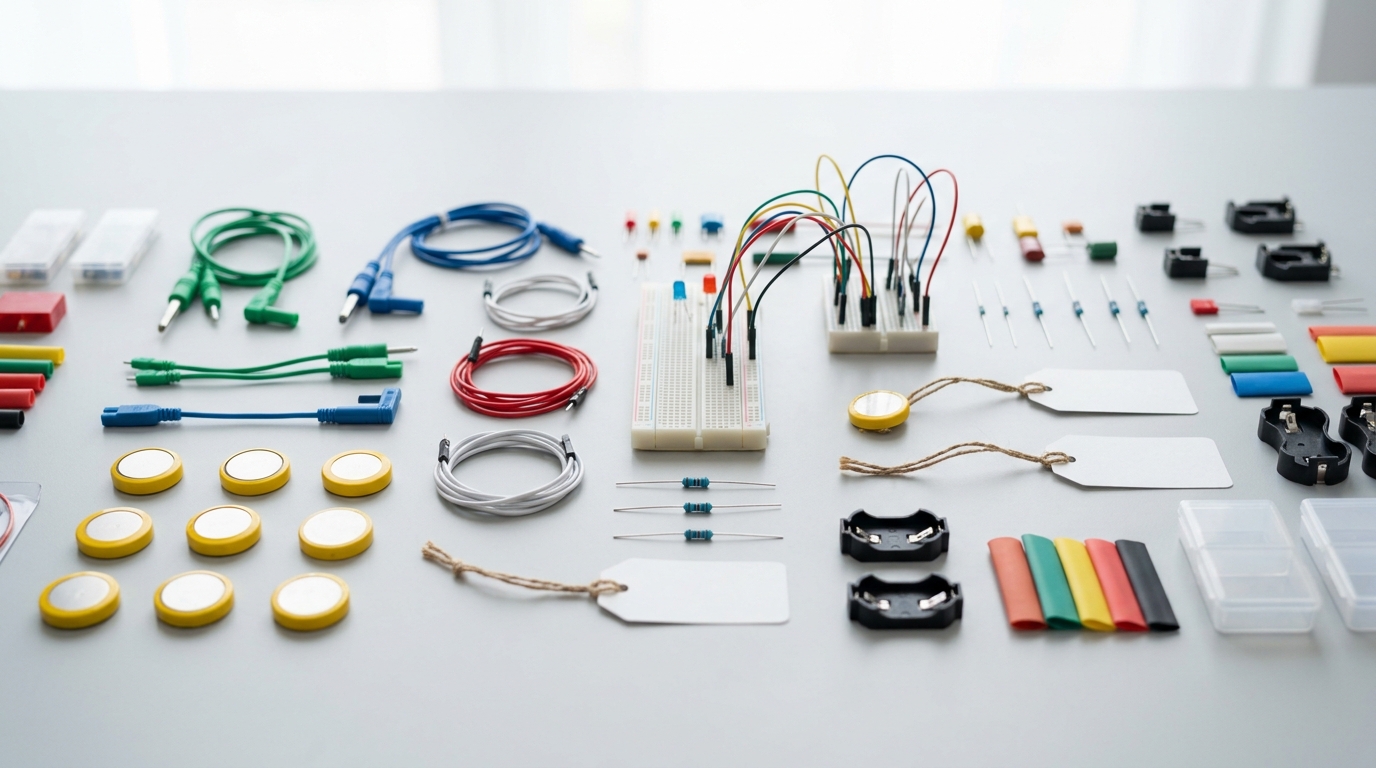
「手元に同じボタン電池がないから、CR2016やCR2025などの他の電池で代用できないか」と考える方もいるかもしれません。しかし、CMOS電池を別の規格の電池で代用することには大きなリスクがあります。
注意:異規格の電池使用は故障リスク大 CMOS電池は基本的に「3V」の電圧が必要です。サイズや厚みが異なる電池を無理にホルダーに押し込んだり、電圧の違う電池を接続したりすると、マザーボードの接触不良やショート、最悪の場合は発火・破裂するリスクを伴います。必ず推奨された規格(CR2032など)を使用してください。
また、取り外したボタン電池や新しい電池の取り扱い、特に保管方法には注意が必要です。
ボタン電池の誤飲防止対策 小さな子どもやペットがいるご家庭では、取り外した古い電池や予備の電池を絶対に手の届く場所に放置しないでください。経済産業省や電池メーカーでも、ボタン電池の誤飲による体内での化学火傷(放電による食道穿孔など)の危険性に対して強い注意喚起がなされています。交換後はすぐにテープなどで絶縁し、適切に廃棄してください。
📖 詳しくはこちら: 緊急時の代用方法や、代用する際のリスクについてはこちらで詳しく説明しています。
こんな時は注意!自分で交換できないケースとプロへの相談
すべてのパソコンが、ユーザーの手で簡単にCMOS電池を交換できるよう設計されているわけではありません。以下のようなケースに該当する場合は、無理をせずプロのパソコン修理専門業者に依頼することをおすすめします。
- * 電池がはんだ付けされている場合
一部の薄型ノートPCや一体型デスクトップPCでは、CMOS電池(またはソケット)がマザーボードに直接「はんだ付け」されている構造があります。はんだごてを使った作業は難易度が高く、パターンを剥離させて基板を修復不可能にするリスクがあります。
- * 極めて複雑な分解が必要なノートPC
マザーボードの裏側にCMOS電池が配置されているノートPCの場合、キーボードや冷却ファン、各種リボンケーブルをすべて取り外さなければアクセスできないことがあります。
- * メーカー保証期間内である場合
自分でパソコンを分解すると、メーカーの保証対象外となり、今後一切のサポートを受けられなくなる恐れがあります。
「壊してしまうのが怖い」「自分で分解する自信がない」という場合は、無理をせずにパソコン修理業者へ持ち込むのが一番安全で確実な方法です。
よくある質問(FAQ)
Q1: CMOS電池(CR2032)はコンビニのどこに置いてありますか?
主に日用品・電池コーナー(フックに吊り下げられているエリア)に置かれています。ただし、店舗の規模によっては在庫を切らしていたり、取り扱い自体がなかったりする場合もあります。
Q2: ノートパソコン用のケーブル付きCMOS電池は、ヤマダデンキなどの家電量販店で買えますか?
実店舗の家電量販店では、ケーブルやコネクタが付いた特殊なノートPC用CMOS電池はほとんど取り扱いがありません。手に入れるには、Amazonや楽天市場、Yahoo!ショッピング、モノタロウなどのネット通販を利用するのが確実です。
Q3: CMOS電池の寿命はどれくらいですか?切れるとどうなりますか?
一般的な寿命は約3〜5年(使用環境によってはそれ以上)です。電池の寿命が切れると、PCの起動時に「CMOS Battery Error」「CMOS Read Error」といった警告画面が表示されたり、PC内の時計が毎回ズレたり、保存したBIOS(UEFI)の設定値が初期化されて起動順序が変わってしまったりします。
Q4: 100均のCR2032電池をCMOS電池として使っても問題ありませんか?
型番(CR2032)が一致していれば、100均の電池であっても全く問題なく使用可能です。ただし、大手電気メーカーのブランド品と比較すると、個体差によって寿命が若干短い場合もあります。信頼性を最重視する場合は、家電量販店等でパナソニック製などの国内メーカー品を購入することをおすすめします。
Q5: CMOS電池を交換する際、PCのデータは消えてしまいますか?
電池を外しても、ハードディスクやSSDに保存されている写真、文書、アプリ、OSなどの個人データが消えることはありません。ただし、マザーボード上のBIOSの設定値(日付や時刻、CPUの動作設定、起動ドライブの順序など)が工場出荷時の状態にリセットされます。特殊な設定にしている場合は、交換前にBIOS画面の写真を撮るなどしてメモを残しておきましょう。
Q6: CMOS電池の極性(プラス・マイナス)を間違えて取り付けるとどうなりますか?
デスクトップ用のボタン電池ホルダーは物理的に逆向きに入りにくい構造になっていますが、ノートPC用のコネクタ付き電池の場合、通販サイトで「ピン配列(赤と黒の配線の位置)が元の電池と左右逆になっている製品」を購入してそのまま挿してしまうミスが起こり得ます。極性を間違えて通電すると、起動しないばかりかマザーボードがショートして修復不可能になる原因になります。装着前にコネクタと配線の色を必ず確認してください。
まとめ+CTA
パソコンのトラブルを解決するためのCMOS電池の購入先について、改めて要点をまとめます。
- * デスクトップ用(CR2032)であれば、今すぐ近くの100均(ダイソー、セリア、キャンドゥなど)や家電量販店、コンビニへ行けば即日購入できます。
- * ノートPC用のケーブル・コネクタ付きタイプであれば、事前に元の電池の極性(赤と黒の線の配列)とコネクタ形状を確認したうえで、Amazon、楽天市場、モノタロウなどのネット通販で購入してください。
- * 自力での分解作業や、はんだ付けが必要なケースに少しでも不安を感じる場合は、無理をせずパソコン修理のプロに作業を依頼しましょう。
ご自身のパソコンに適合するCMOS電池を見つけ、安全にトラブルを解消してください。
次のアクションへ進む
- * 適合するCMOS電池を今すぐ探す
- * Amazonで「CMOS電池」を検索する
- * ヨドバシ.comで「CR2032」を検索する
- * モノタロウで「パソコン用 CMOS電池」を検索する
- * 安全に作業を行うためのメンテナンスツールを揃える
- * Amazonで「静電気防止手袋」を探す
- * Amazonで「精密ドライバーセット」を探す
- * 自力での交換に不安がある・プロに任せたい場合
- * 全国対応!パソコン修理の専門業者 比較・見積もりページはこちら