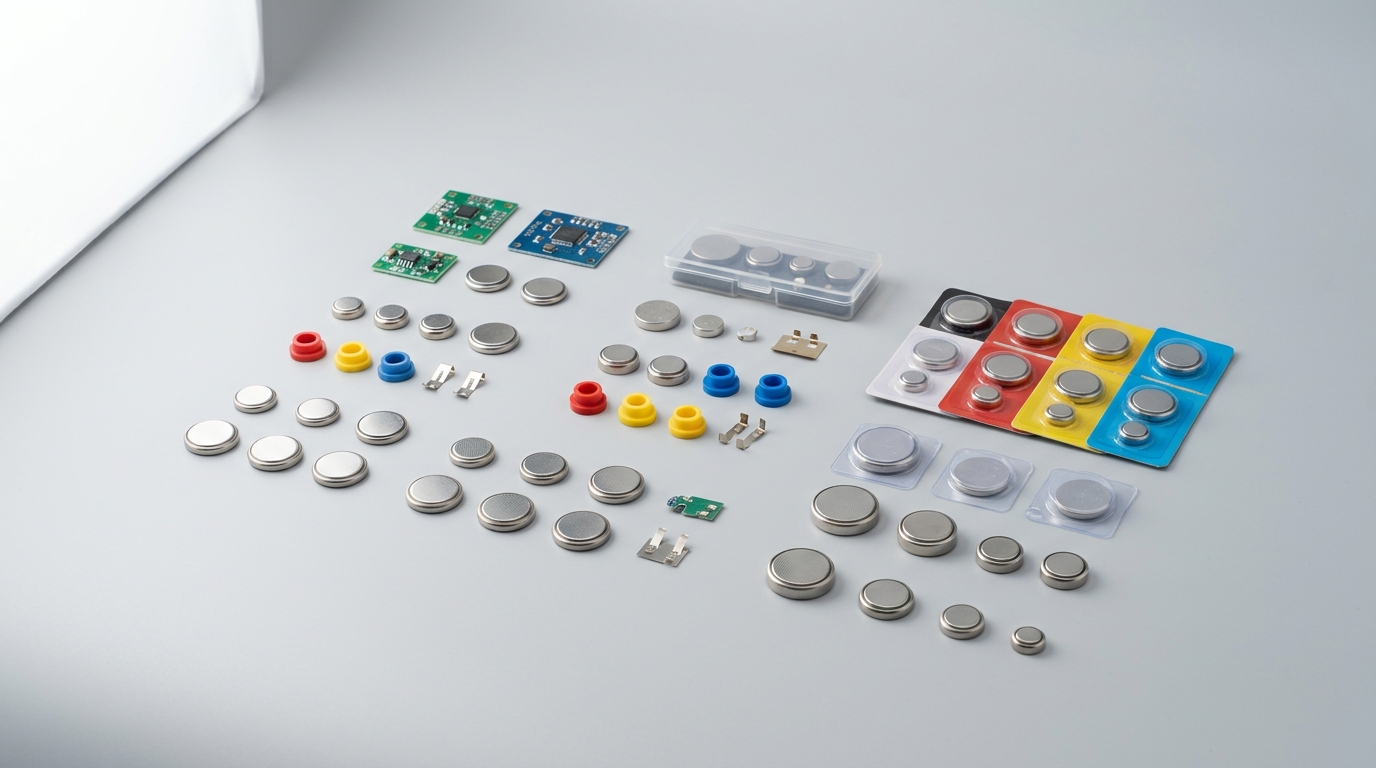
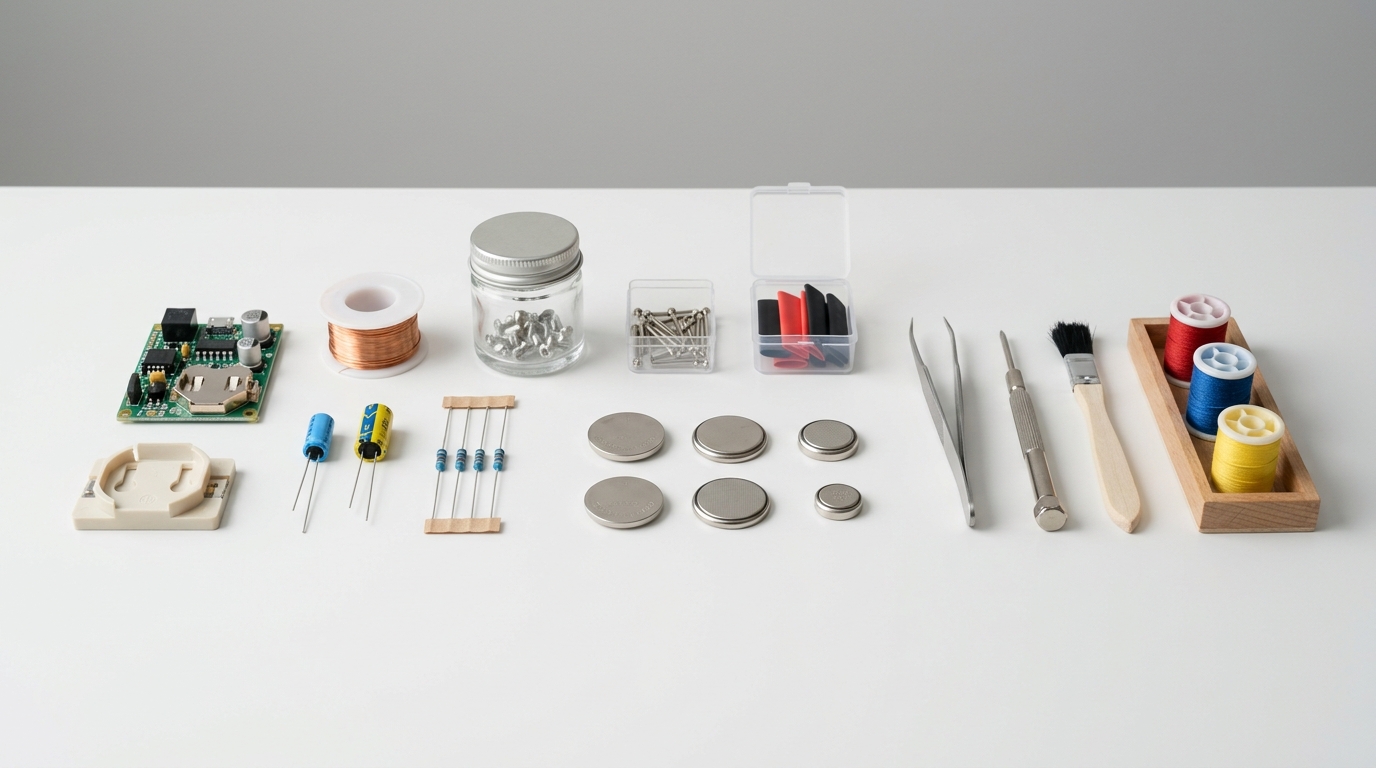
cmos電池(CR2032など)は100円ショップやコンビニ、家電量販店で手軽に購入できますが、ノートPC用のコネクタ付き電池は実店舗での入手が難しく通販が主流です。また、異なる型番や自作コネクタでの代用には重大な故障リスクが伴います。
この記事では、デスクトップ用とノートPC用CMOS電池の具体的な販売店や価格帯、代用に伴うリスクと正しい交換手順を分かりやすく解説します。
デスクトップパソコンで一般的に使われるCMOS電池「CR2032」は、身近な店舗で手早く入手可能です。一方で、ノートパソコン用のリード線やコネクタが付いた特殊なCMOS電池は、街中の実店舗で見つけるのが非常に困難です。また、規格の異なる電池や、配線を無理につなぎ合わせた自作コネクタでの代用は、パソコン本体の故障につながる危険性があります。
まずは、各購入先や代用方法の入手しやすさと特徴を一覧表で確認しましょう。
| 購入先・方法 | 入手しやすさ | 特徴・価格帯 | 判定 |
|---|---|---|---|
| 100円ショップ | デスクトップ用(CR2032)は即入手可能 | 2個入りで税込110円と最安。ノート用コネクタ付きは販売なし。 | ○ (デスクトップ用のみ) |
| コンビニ | デスクトップ用(CR2032)は即入手可能 | 2個入りで税込300円〜650円程度(セブン-イレブンは302円)。緊急時に便利。 | ○ (デスクトップ用のみ) |
| 家電量販店 | デスクトップ用は豊富。ノート用は店頭在庫ほぼなし | 1個あたり40円〜300円程度。国内メーカー製(Panasonic等)の信頼性が高い。 | △ (ノート用は取り寄せ) |
| 通販・EC | デスクトップ用・ノート用ともに入手可能 | 楽天市場(ノート用コネクタ付き)は650円〜910円程度。まとめ買いで安価。 | ◎ (ノート用は通販必須) |
| 他型番や自作コネクタでの代用 | 推奨しない(故障リスクあり) | CR2032の代わりにCR1632等を使う、コネクタを自作流用する行為は危険。 | × (自己責任・非推奨) |
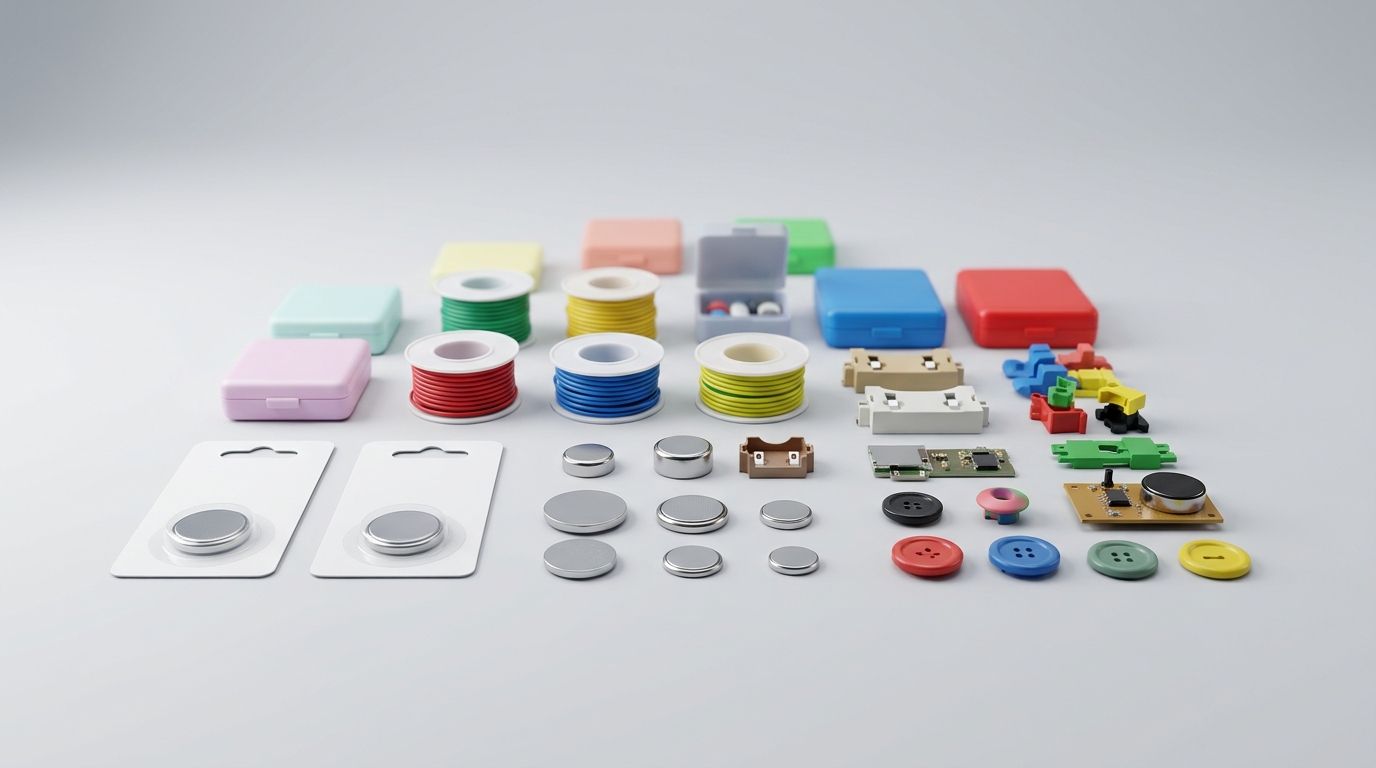
デスクトップとノートで大違い!CMOS電池の規格と購入場所
パソコンの種類によって、使用されているCMOS電池の形状や規格は大きく異なります。お使いのパソコンに適合する電池のタイプを正しく把握し、適切な場所で購入することが大切です。
100円ショップでの取扱状況
ダイソー、セリア、キャンドゥなどの100円ショップでは、デスクトップパソコンのマザーボードに標準採用されているボタン型リチウム電池「CR2032」が販売されています。
例えば、ダイソーネットストア(CR2032販売ページ)では、2個入りが税込110円(1個あたり55円)で取り扱われています。手軽かつ安価に入手したい場合におすすめの購入先です。
リチウムボタン電池はどこでも買えます。勿論ネットでも買えますが、100円ショップが手早く楽に安く手に入るでしょう。
(出典:Yahoo!知恵袋)
コンビニでの取扱状況
セブン-イレブンやローソン、ファミリーマートなどの主要なコンビニエンスストアでも、デスクトップ用の「CR2032」が販売されています。セブン-イレブンでは2個入りが税込302円(2024年時点参考)で販売されており、全体の価格相場としては2個入りで税込300円〜650円程度です。24時間いつでも購入できるため、夜間などの緊急時に非常に便利です。
家電量販店での取扱状況
ヨドバシカメラ、ビックカメラ、ヤマダ電機などの家電量販店では、高品質なパナソニック(Panasonic)などの国内メーカー製CR2032が豊富に揃っています。価格は1個あたり40円〜300円程度で、ヨドバシ.com(CR2032検索結果)などの通販サイトでも手軽に検索して購入可能です。信頼性を最重視する場合に最適です。
通販・ECサイトでの取扱状況
Amazonや楽天市場、モノタロウなどの通販・ECサイトでは、デスクトップ用のCR2032だけでなく、ノートパソコン用の特殊なCMOS電池も幅広く取り扱われています。
ノートパソコンの多くは、黄色や黒の絶縁フィルムに包まれ、先端にリード線と専用コネクタ(MOLEXコネクタなど)が接続された特殊パッケージ電池を採用しています。この「コネクタ付きパッケージCMOS電池」は、家電量販店などの実店舗では店頭在庫が極めて稀であり、入手するには通販の利用が不可欠です。
楽天市場でのノートパソコン用コネクタ付き電池の価格帯は、税込650円〜910円(送料込または別)程度となっています。
デスクトップ用の、CMOS電池でなく、コネクタ付のパッケージ電池だ!主にノートPC用 コネクタ付パッケージCMOS電池、市販されてないようです。そこで困った時のAmazon、なんでも売ってるね。
CMOS電池の「代用」は可能?知っておくべきリスクと真実
電池切れの際、「家にある他のボタン電池で代用できないか」「コネクタを自作して安く済ませられないか」と考える方も少なくありません。しかし、CMOS電池の代用には、パソコンの故障リスクを高める様々な注意点があります。
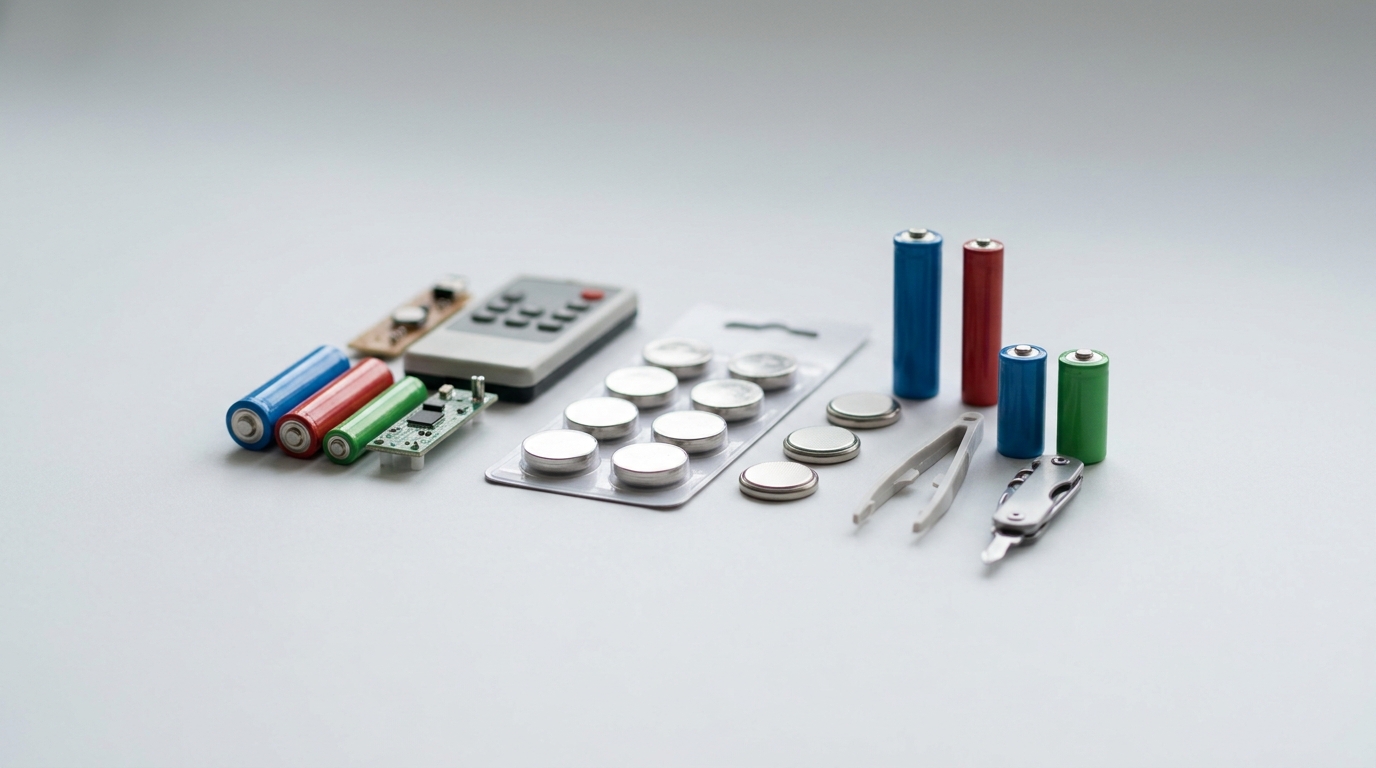
100均のCR2032での代用
100円ショップで販売されているCR2032は、規格自体は大手メーカー製と同じであるため、デスクトップパソコンのCMOS電池として問題なく代用・使用できます。ただし、100均の電池は長寿命性能や液漏れ防止対策がメーカー製より劣る場合があるため、長期間の動作安定性を求めるのであれば、家電量販店等でパナソニック製などを購入するのが無難です。
別型番(CR1632やCR2025など)での代用
「CR1632」や「CR2025」といった別のボタン電池で代用することはおすすめできません。これらは同じ3Vの電圧であっても、直径や厚みが「CR2032」とは異なります。
厚みが薄い電池をソケットに入れると、金具との接触不良を起こして時計がすぐにズレる原因になります。また、無理に装着するとマザーボードのソケットを破損させたり、内部でショートして予期せぬ故障を招くリスクがあります。
他型番や自作コネクタでの代用の真実
ノートパソコン用のコネクタ付き電池がすぐに入手できないからといって、既存のコネクタ付き電池の配線を剥がし、市販のCR2032にビニールテープなどで無理やり貼り付けて代用するような「コネクタの自作・流用」は極めて危険です。
同タイプのCMOS用のコネクタが付いているコイン電池は売っているのだが、何とか手持ち物で凌ぎたい。ということで、手持ちのコイン電池を無理やり取り付けてみることにした。
(出典:kwgj9.com)
こうしたDIY行為は接触不良を引き起こしやすいだけでなく、電池のショートによる発熱や液漏れ、さらにはマザーボード自体の破損・発火という最悪の事態につながる恐れがあります。
また、一見同じに見えるコネクタ付き電池であっても、製品によってプラス(赤線)とマイナス(黒線)の極性が逆になっている場合があります。極性を確認せず接続すると回路がショートし、パソコンが一瞬で故障するため、通販で購入する際もピン配列(極性)の確認が必須です。
安全性を考慮し、必ずご自身のパソコンの型番に対応した正規の仕様に合致する「コネクタ付き電池」をAmazonや楽天市場などで正しく購入してください。
失敗しない!正しいCMOS電池交換の手順と注意点
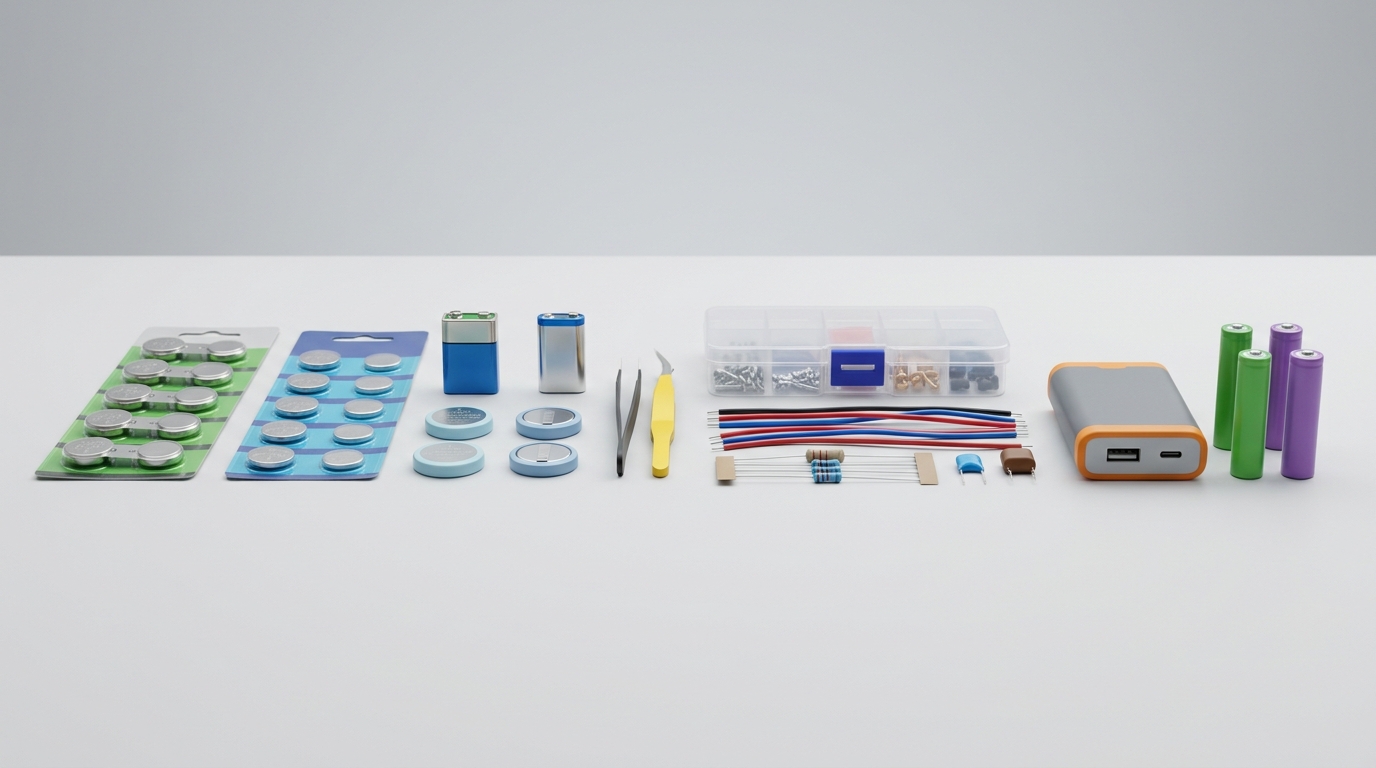
CMOS電池を購入したら、以下の手順に沿って安全に交換作業を進めていきましょう。
ステップ1:事前準備と安全確保
必ずパソコンの電源を完全に切り、本体から電源ケーブルを抜きます。ノートパソコンの場合は、取り外し可能なバッテリーであれば外しておきます。
また、静電気はパソコンの精密部品を一瞬で破壊します。作業前に必ず身の回りの金属(ドアノブやアルミサッシなど)に触れて体内の静電気を放電するか、静電気防止手袋を着用してください。
ステップ2:古い電池の取り外し
パソコンのケースを開け、マザーボード上のCMOS電池を探します。
- * デスクトップPC: 電池ソケットの横にある小さな金属製の爪をマイナスドライバー等で優しく押し下げると、電池がポンと浮き上がります。無理にこじ開けるとソケットが破損するため、力任せに引っ張らないでください。
- * ノートPC: マザーボードに差し込まれている電池のコネクタを、つまんで真上に引き抜きます。この際、リード線を引っ張って抜こうとすると、マザーボード側のピンや基盤ごと剥がれて壊れてしまうため、コネクタのプラスチック部分をしっかり持って慎重に行ってください。
ステップ3:新しい電池の取り付け
古い電池と全く同じ型番(CR2032など)の新しい電池を用意します。
表面がプラス(+)、裏面がマイナス(ー)であることを確認し、ソケットにカチッと音がするまで押し込みます。ノートPCの場合は、コネクタの向き(極性)を間違えないように元の端子へ差し込みます。
ステップ4:本体の組み立てと再設定
パソコンのカバーを戻し、電源ケーブルを接続して起動します。
CMOS電池を抜くと、BIOS/UEFIの設定情報(日付や時刻、起動順位など)が初期化されます。起動時に時計がリセットされたというエラーメッセージが表示されるため、BIOS設定画面を起動し、現在の日付と時刻を再設定してからOSを起動してください。
分解・交換作業はすべて自己責任です パソコンの分解や部品交換は自己責任で行う必要があります。特にノートパソコンは内部が非常に狭く、不慣れな分解作業はメーカー保証の対象外となるだけでなく、断線やショートを招くリスクが極めて高いです。作業に少しでも不安を感じる場合は、無理をせず「PCホスピタル」などの専門修理業者へ依頼することをおすすめします。
よくある質問(FAQ)
Q: CMOS電池が切れるとどのような症状が出ますか?
A: パソコンの電源を入れるたびに時計がズレる(過去の日付に戻る)、起動時に「CMOS Date/Time Not Set」や「CMOS Battery Failure」などのエラー画面が表示されて起動が途中で止まる、といった症状が典型例です。他にも、起動が著しく遅くなるなどの不具合が発生します。
Q: CMOS電池の寿命はどれくらいですか?
A: 一般的には約3〜5年と言われています。使用する頻度や環境によっては10年近く持つ場合もありますが、長期間コンセントを抜いて通電させない状態で保管していると、内蔵されたCMOS電池の消耗が急激に早まります。
Q: 電池を交換しても時計のズレや起動エラーが直らない場合は?
A: 電池の向き(極性)が間違っている、ソケットの金具が歪んで接触不良を起こしている、あるいはマザーボード自体に不具合が生じている可能性があります。まずは電源プラグを抜いてしばらく放置する「CMOSクリア(放電)」を試してください。それでも解消しない場合は、メモリの接触不良など別パーツの故障も視野に入れ、専門の修理業者に点検を依頼するのが賢明です。
まとめ
パソコンのBIOS設定や時計を維持するためのCMOS電池は、PCの形状に合わせて適切なものを正しく選ぶ必要があります。
- * デスクトップPC用(CR2032): 100円ショップやコンビニ、家電量販店で手軽かつ安価に購入が可能です。
- * ノートPC用(コネクタ・リード線付き): 実店舗での取扱いは極めて稀なため、Amazonや楽天市場などのインターネット通販での取り寄せが必須です。
- * 代用に関する注意点: 異なるサイズ・型番の電池を使ったり、極性の異なるものやコネクタを無理に自作した電池で代用すると、パソコンの破損につながるため絶対に行わないでください。
適切な手順を守り、安全な交換を行ってお手持ちのパソコンを快適に復活させましょう。