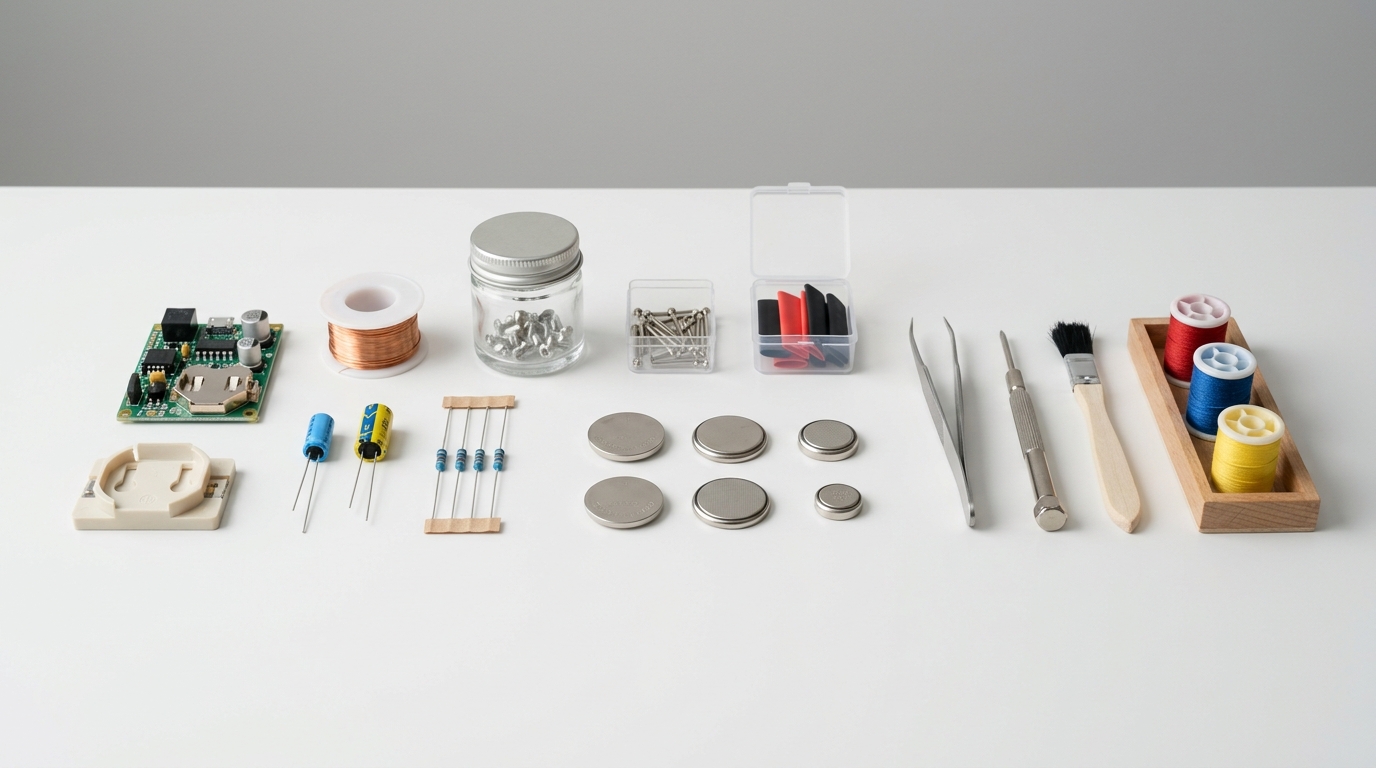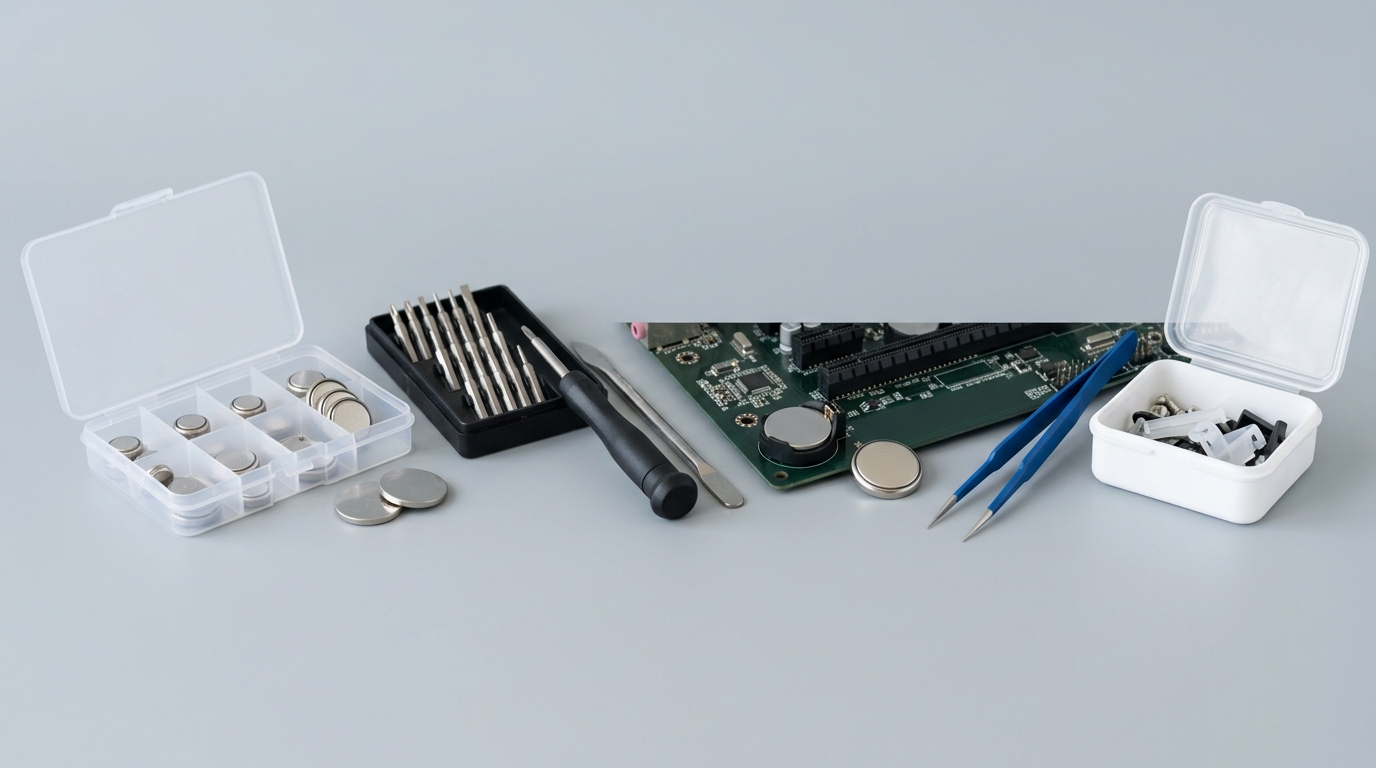
PCの時刻ズレや起動時のエラーを引き起こすCMOS電池がどこで売ってるか、規格や種類をどう見分けるかの結論は、形状により購入先を分けることです。デスクトップPCで主流の「CR2032」は100均や家電量販店で即入手可能ですが、ノートPC等に多い「ケーブル付き特殊電池」はネット通販が基本となります。本記事を読めば、お持ちのPCに合う規格・種類を正確に見分け、迷わず適切な電池を入手して交換できます。
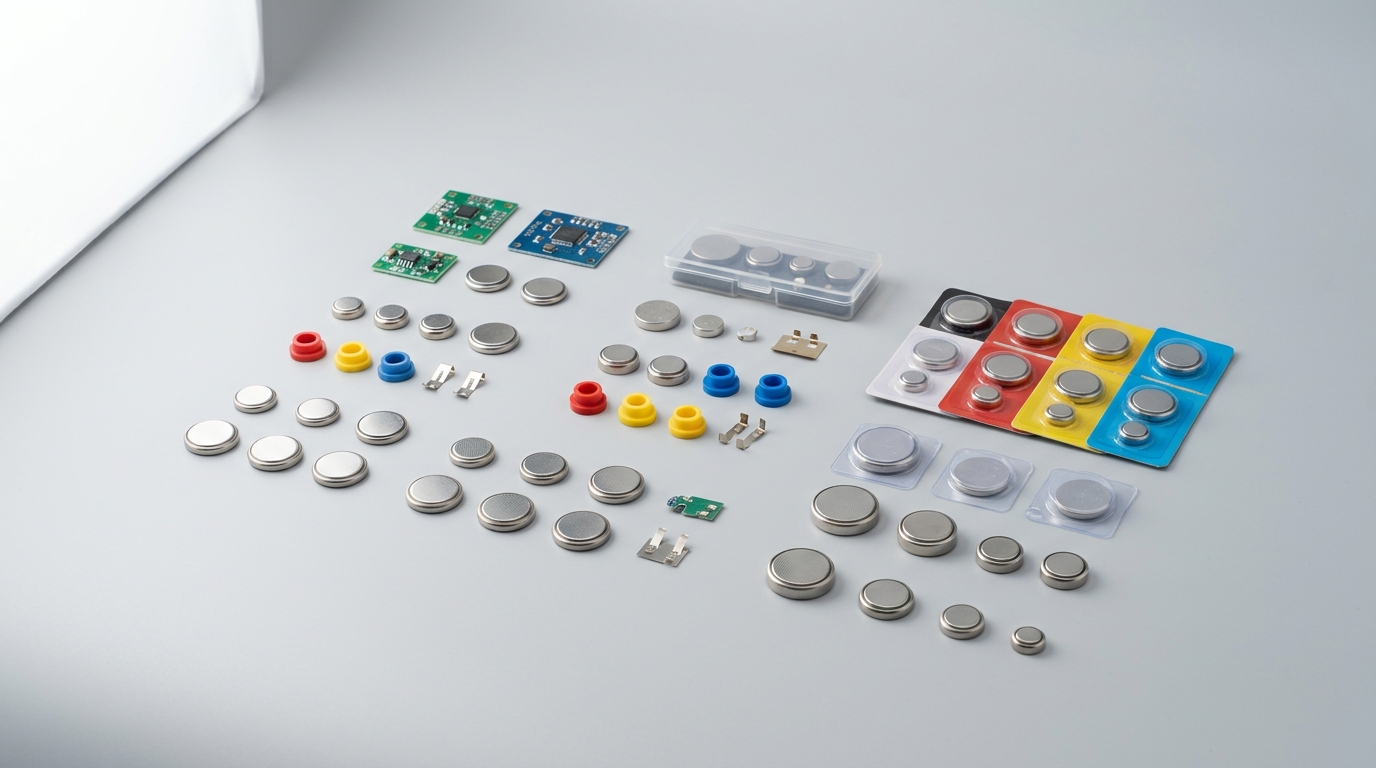
結論:cmos電池 どこで売ってる 規格 種類の答え
お探しのCMOS電池の規格や種類(ボタン型か、ケーブル・コネクタ付きの特殊型か)によって、最適な購入場所は大きく分かれます。
まずは、お近くの店舗やネット通販における取扱状況と特徴をまとめた、以下の判定テーブルを参考にしてください。
| 購入先 | 主な取扱規格・種類 | 入手しやすさ | 特徴・選び方のポイント |
|---|---|---|---|
| 家電量販店 | CR2032などの汎用ボタン電池 | ○ | 国内メーカー品が豊富。品質と信頼性を重視する場合に最適。 |
| 100円ショップ | CR2032などの汎用ボタン電池 | ○ | 2個入り110円(税込)と最安。緊急時の入手やコスト重視に。 |
| ホームセンター | CR2032などの汎用ボタン電池 | ○ | 工具や他の日用品と合わせて購入可能。 |
| ネット通販 | 汎用ボタン電池、ケーブル付き特殊電池、充電式(Ni-MH) | ○ | 店頭にない特殊なコネクタ付き電池や、まとめ買いに最適。 |
| コンビニ | CR2032などの一部の汎用ボタン電池 | △ | 24時間入手可能だが、1個あたり割高で種類も極めて少ない。 |
| 実店舗での特殊コネクタ付き電池 | ノートPC用などのケーブル・コネクタ付きタイプ | × | 家電量販店などの店頭ではほぼ入手困難。ネット通販が必須。 |
家電量販店での取扱状況
ヨドバシカメラ、ビックカメラ、ヤマダ電機、ケーズデンキなどの家電量販店では、デスクトップPC用の標準的な規格である「CR2032」などのボタン電池が豊富に販売されています。国内メーカー製のパッケージ品が多く、品質の信頼性を重視するユーザーに最適です。
具体的な販売例として、ケーズデンキオンラインでは「Panasonic CR-2032E/2P(2個入)」が355円(税込)で提供されています(2026/06/21時点)。店頭だけでなく、公式オンラインショップを活用して在庫状況を確認することも可能です。
100円ショップでの取扱状況
ダイソーやキャンドゥなどの100円ショップでは、「CR2032」などの汎用リチウムコイン電池が2個入り110円(税込)という最安価格帯で販売されています。緊急で電池が必要な場合や、コストパフォーマンスを最優先したい場合に適した購入先です。
ホームセンターでの取扱状況
カインズやDCMなどのホームセンターでも、電池コーナーやサービスカウンター周辺で「CR2032」ボタン電池が常時販売されています。パソコンの分解に必要な精密ドライバーなどの工具や、他の日用品と合わせて一括で購入できる点がメリットです。
ネット通販での取扱状況
Amazon、楽天市場、Yahoo!ショッピング、モノタロウ、マルツオンライン、ヨドバシ.comなどのネット通販は、汎用ボタン電池から特殊なケーブル付き電池まで、すべての規格を網羅しています。
まとめ買いの場合は1個あたり40円〜80円程度にコストを抑えられるほか、マルツオンラインでは「タカチ電機工業 CR2032」が1個154円(税込)で販売されています(2026/06/21時点)。
コンビニでの取扱状況
セブン-イレブン、ファミリーマート、ローソンなどのコンビニエンスストアでも「CR2032」が販売されています。24時間いつでも入手できるため、深夜や早朝のトラブル時に重宝しますが、価格は1個200円〜350円程度と実店舗の中では割高です。また、店舗によっては他の型番しか置いていない場合もあります。
実店舗での特殊コネクタ付き電池の取扱状況
ノートPCや一部の小型PCに採用されている、赤白のリード線とコネクタがついた「ケーブル付きCMOS電池」は、家電量販店やホームセンターなどの実店舗では店頭在庫がほぼありません。これら特殊な種類の電池を入手したい場合は、ネット通販での注文が必須となります。
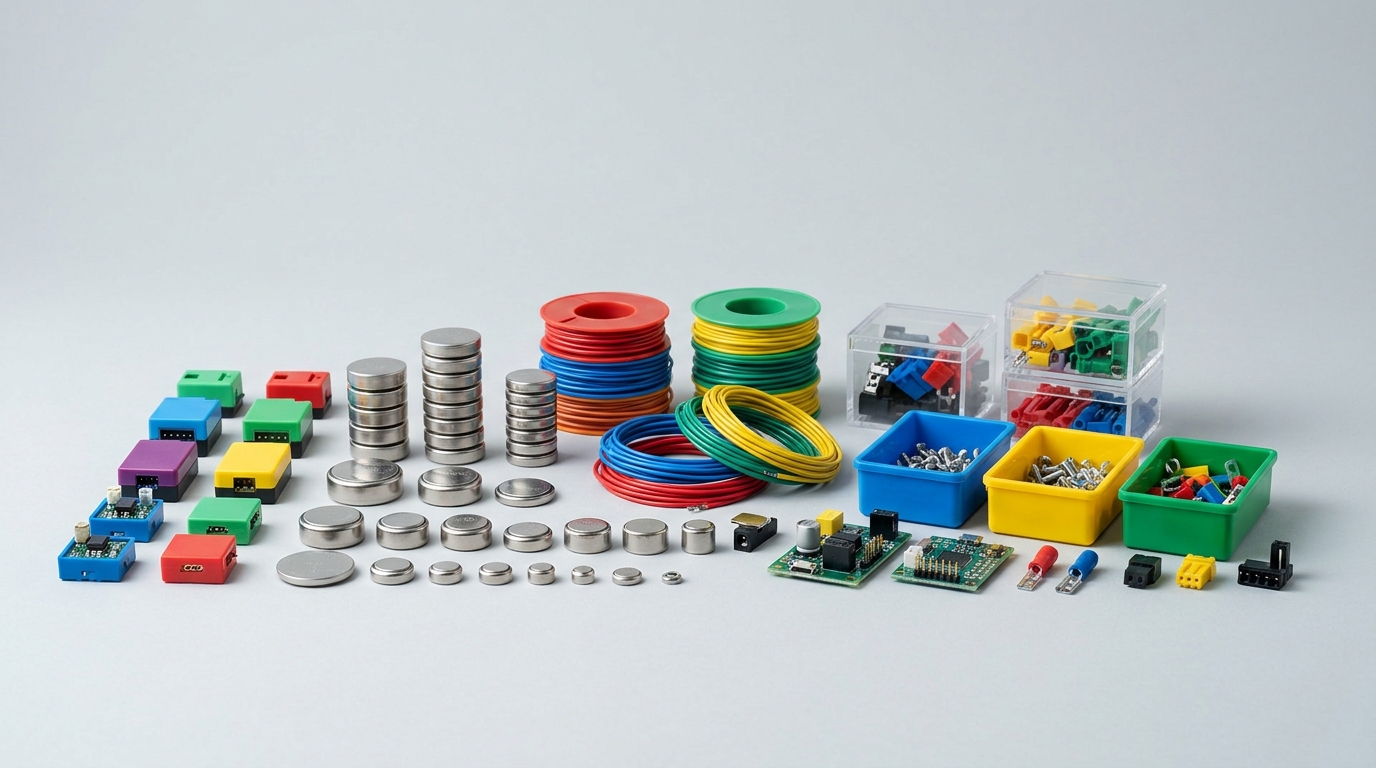
CMOS電池の規格・種類とそれぞれの最適な購入先
PCに使われるCMOS電池には、標準的なボタン電池だけでなく、接続ケーブルが付属した特殊なものや、充電式の電池など複数の規格と種類が存在します。
デスクトップPCの主流「CR2032」
多くのデスクトップPC用マザーボードで採用されているのが、標準規格の「CR2032」です。これは電池工業会:ボタン電池・コイン電池規格に準拠したリチウムコイン電池で、「C」は二酸化マンガンリチウム電池、「R」は円形を示し、「20」は直径20mm、「32」は厚さ3.2mmであることを表しています。
厚みが異なる「CR2025(厚さ2.5mm)」や「CR2016(厚さ1.6mm)」とは直径が同じですが、保持できる電気容量が大きく異なります。
実際のユーザーの間でも、容量の大きいCR2032を使用すべきであるという意見や、国産メーカー製の信頼性を重視する声が多く存在します。
ASUS VivoMini VC65のCMOS電池はCR2032。CR2025と厚みが違うため、長持ちさせるならCR2032一択。安価な中華製より、信頼性の高いPanasonicなどの国産メーカー製をおすすめする。
(出典: https://www.audiostyle.net/archives/CMOS-CR2032-batterys.html )
ノートPC等に多い「ケーブル・コネクタ付き電池」
ノートPCや一体型PC、省スペースPCの一部には、黄色や黒などの熱収縮チューブ(ビニール)で覆われ、そこから赤と白のリード線(ツイスト線)が伸びており、先端にマザーボードへ差し込むための小さなプラスチック製コネクタがついているタイプが使われています。
このタイプは標準のCR2032をベースに加工されたパッケージ商品ですが、家電量販店の店頭では基本的に販売されていません。Amazonや楽天市場などのPCパーツ専門店、モノタロウやマルツオンラインといった技術者向けのECサイトで買い求める必要があります。
また、購入時にはリード線の「極性(プラスとマイナス)」を正しくチェックして、自分のPCに適合する製品を選ぶことが重要です。
デスクトップ用のCMOS電池でなく、コネクタ付のパッケージ電池だった。Amazonで注文したが、赤白ツイスト線を見ると極性が違うものがあったので注意が必要。極性チェック(赤線が+)をして購入した。
(出典: https://worldwidetraveler.hateblo.jp/entry/2022/09/13/061000 )
充電式(Ni-MH)などの特殊タイプ
一部の古いパソコンや産業用マザーボード、特殊な基盤には、使い捨てのコイン型リチウム電池ではなく、Ni-MH(ニッケル水素)などの充電式電池が直付けされているケースがあります。
PCの起動時にCMOS battery lowと表示され、基盤を見ると電池があった。ボタン電池ならホームセンターで探せば見つかりそう。Ni-MH(充電式)の場合は特殊なため、通販で探す必要がある。
(出典: https://bbs.kakaku.com/bbs/-/SortID=21748707 )
このように充電式の電池や特殊な規格が使用されている場合は、ホームセンターや100均などの一般的な実店舗では手に入らないため、電子部品を専門に扱うマルツオンラインやモノタロウなどのネット通販を利用して調達します。
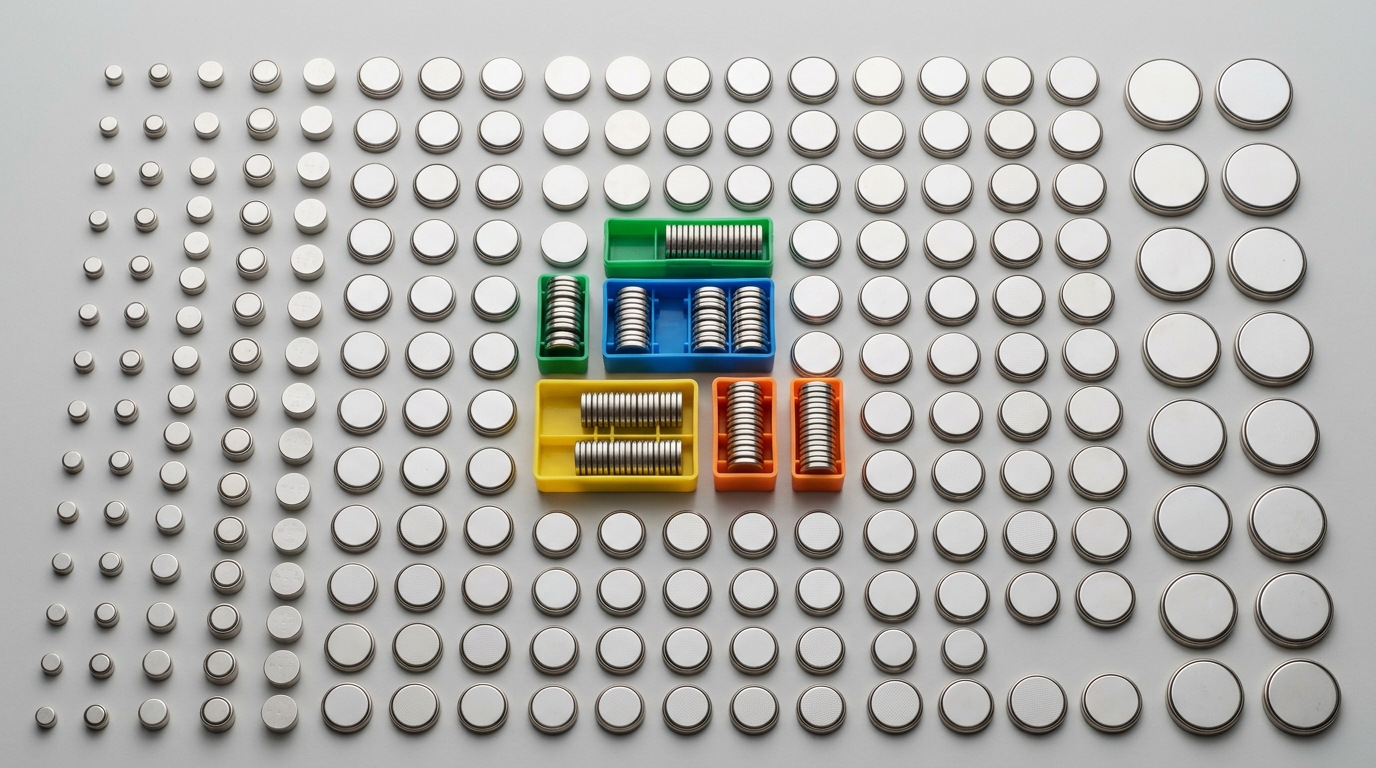
【失敗を防ぐ】自分のPCに合うCMOS電池の調べ方
PCを開ける前に、あるいは開けた直後に、どの規格・種類の電池を買えばよいか確実に判断するためのステップを解説します。
現物を確認する方法
最も確実なのは、パソコンの筐体を分解してマザーボード(基盤)上の電池を直接目視することです。
- – デスクトップPC: 本体のサイドパネルを開け、基盤上に丸いボタン電池(大半はCR2032)が露出しているか確認します。
- – ノートPC: 裏蓋のネジをすべて外し、カバーを開けて、ボタン電池がそのまま装着されているか、それとも黄や黒のビニールに包まれたケーブル付き電池がマザーボードに接続されているかを確認します。
マニュアルや仕様書の確認
PCを分解する前に情報を得たい場合は、自作PCであればマザーボードの取扱説明書(仕様書)を、メーカー製PCであれば製品仕様ページやマニュアルを確認します。仕様書に「CR2032」や「3V Lithium Battery」などの記載があれば、必要な規格が事前に判別できます。
100均電池と国内メーカー品の選び分け
CMOS電池は、PCの電源が完全にオフのときでもマザーボードの時計機能やBIOS(UEFI)の設定情報を維持し続けるために働いています。一度交換すると次の交換までは数年間(約3〜5年)そのまま放置して使用することになります。
長期の信頼性を重視するなら国内メーカー品が推奨される理由 100均で販売されている安価な海外製電池でも一時的な動作は可能ですが、長期間にわたる使用においては、自己放電率の低さや「液漏れ(液が噴き出して基盤を腐食させる現象)」のリスクの低さを考慮する必要があります。そのため、Panasonicなどの国内メーカー製のパッケージ品を家電量販店等で購入することが推奨されます。
特殊な「ケーブル付きCMOS電池」をネット通販で安全に買うコツ
店頭で手に入らない「ケーブル・コネクタ付きCMOS電池」をネット通販で購入する際は、適合ミスを防ぐために以下の3点を必ず確認してください。
1. コネクタ形状とピン数の確認
マザーボード側に差し込むプラスチック製コネクタのサイズや、ピン数(一般的には2ピンが多いですが、3ピンの製品も存在します)が、元の電池と完全に同じ形状であるかを商品画像と照らし合わせて確認します。コネクタの幅が1mm程度異なるだけで、マザーボードの端子に挿さらない原因になります。
2. 極性(プラス・マイナス)の確認
極性の左右が反転している製品に注意 コネクタ付きCMOS電池は、赤線が「プラス(+)」、黒(または白)の線が「マイナス(-)」となっています。販売されている製品の中には、リード線の配置(プラスとマイナスの左右の位置関係)が、お使いのPCの純正電池とは逆になっているものがあります。極性を間違えて接続すると、PCが故障するリスクがあるため、購入前に製品写真を拡大して「赤線が右側か左側か」を必ず照合してください。
3. 信頼できるショップの選び方
型番や形状に迷う場合は、PCパーツの品揃えが豊富なヨドバシ.com、モノタロウ、マルツオンラインなどの専門的なオンラインショップ、あるいは楽天市場やAmazon内で動作実績やユーザー評価が多数書き込まれている専門ショップから購入することをおすすめします。
CMOS電池を自分で交換する際の手順と注意点
適切な規格の電池が手元に届いたら、以下の手順に沿って慎重に交換作業を行います。
デスクトップPCの基本手順
- 1. 完全なシャットダウンと放電
パソコンのOSをシャットダウンし、本体の背面にある主電源スイッチを切ってから、電源コンセントから電源ケーブルを完全に抜きます。その後、電源ボタンを数回押して、内部に残っている電気を放電させます。
- 2. 静電気対策の実施
静電気は精密なPCパーツを一瞬で破損させる原因になります。作業を始める前に、部屋の金属製のドアノブやサッシなどに触れて、体内の静電気を逃がします。
- 3. 古い電池の取り外しと新しい電池の装着
マザーボード上のソケットにある金属製のロックピンを、細いマイナスドライバーやつまようじなどで軽く押し外すと、古いCR2032が上に跳ね上がって外れます。外した後に、新しいCR2032をプラス面(刻印がある側)を上にして「カチッ」と音がするまで押し込みます。
- 4. BIOS(UEFI)の初期設定と再設定
電源ケーブルを接続してPCを起動します。起動時にBIOS(UEFI)の設定画面(一般的には起動直後に「Delete」キーや「F2」キーを連打)を開き、初期化されたシステム日付・時刻、ストレージの起動順位などを現在の状態に正しく再設定して保存します。
ノートPCの交換リスクと警告
ノートPCは筐体内部が極めて高密度に設計されており、裏蓋を外してCMOS電池にアクセスするまでに、他の細かなリボンケーブルや基盤をいくつも取り外さなければならないケースが多々あります。
- – 分解破損のリスク: 内部の細かなツメやプラスチックカバーを破損しやすく、作業中にネジを内部に落としてショートさせてしまうリスクがあります。
- – 保証対象外の警告: パソコンメーカー(マウスコンピューター等)のFAQや規約においても、ユーザー自身の手による分解・パーツ交換は「メーカー保証および修理サポートの対象外」となる旨が明記されているのが通常です。
自力での分解作業に少しでも不安を感じる場合は、決して無理をせず、メーカー公式の修理サービスや、信頼できるパソコン修理・サポート業者へ交換を依頼することをおすすめします。
よくある質問
Q1: CMOS電池は100均の電池でも問題なく使えますか?
A: 動作自体は問題なく可能です。ただし、100均で販売されている一部の安価な電池は、自己放電率や長期的な液漏れ耐性の面で、家電量販店等で扱われている国内メーカー品(Panasonicなど)に劣ることがあります。一度交換すると数年間使い続ける性質上、長期的な安定性と安全性を求める場合は、国内メーカー製の電池を選択するのが推奨されます。
Q2: ノートPC用のケーブル付きCMOS電池は、ヨドバシなどの店頭で取り寄せできますか?
A: 一般的な家電量販店の店頭では、ノートPC用の特殊なコネクタやケーブルが一体となった電池の店頭在庫はなく、個別での取り寄せ対応も断られるケースがほとんどです。ヨドバシ.comなどの大手ECサイト、またはAmazonや楽天市場に出店しているPCパーツ専門店で、適合する型番を検索して購入するのが最も確実です。
Q3: CMOS電池の寿命はどれくらいですか?切れるとどうなりますか?
A: CMOS電池の寿命は一般的に約3〜5年です。完全に切れると、以下のような症状やエラーが発生します。
- – 起動時に「CMOS Battery Bad」「CMOS Date/Time Not Set」「Press F1 to Run Setup」といったエラーメッセージが表示され、正常にOSが起動しない。
- – Windowsなどのシステム時計が、PCを起動するたびに過去の日付や不正確な時間に戻ってしまう。
- – BIOS(UEFI)に保存していたCPUの動作設定やメモリ、ストレージの起動優先順位がすべてリセットされ、工場出荷状態に戻る。
Q4: 電池を交換する際、BIOSの設定は必ず消えてしまいますか?
A: 古い電池を取り外して新しい電池を装着するまでの数分間は、マザーボードへのバックアップ給電が完全に途絶えるため、BIOS設定は工場出荷時のデフォルト状態にリセットされます。交換作業を行う前に、現在のBIOS設定画面を開いて主要な設定(特に起動デバイスの順番や動作モード)をスマートフォン等で写真に収めておくか、手元にメモを残しておくと、交換後の再設定作業がスムーズに進みます。
まとめ
CMOS電池を適切に入手して交換するためには、ご自身のPCに搭載されている電池が「標準のCR2032(ボタン型)」か「特殊なケーブル付き電池」かを見分けることが第一歩です。
- – デスクトップPC用の「CR2032」であれば、100均やホームセンター、家電量販店、コンビニで即座に入手可能です。
- – ノートPC用の「ケーブル・コネクタ付き電池」は、ネット通販(Amazonや専門店)を利用して注文します。
ご自身での交換、特に分解難易度が高いノートPCの電池交換にはパーツ破損のリスクが伴うため、自信がない場合はPC修理専門業者への依頼を検討しましょう。最適な電池を選び、PCの安定した動作環境を取り戻してください。