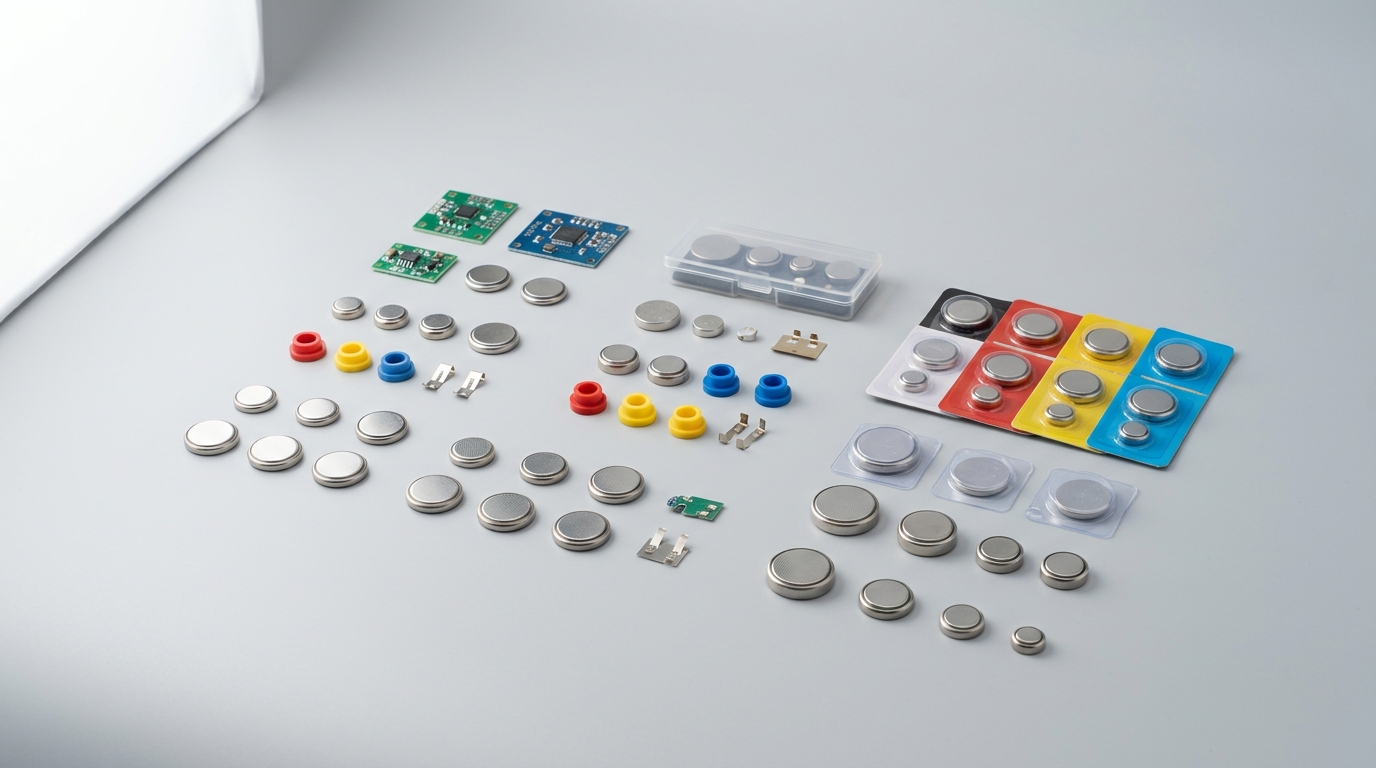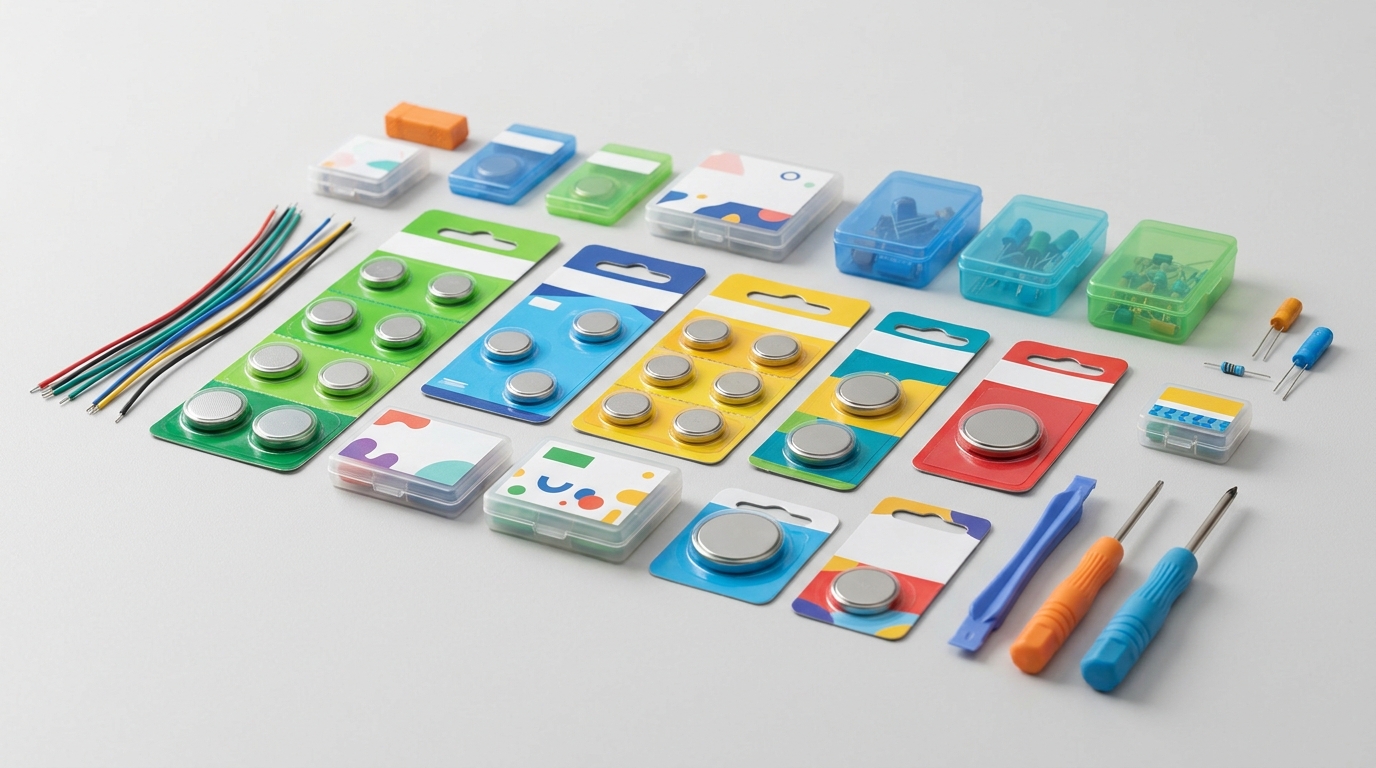
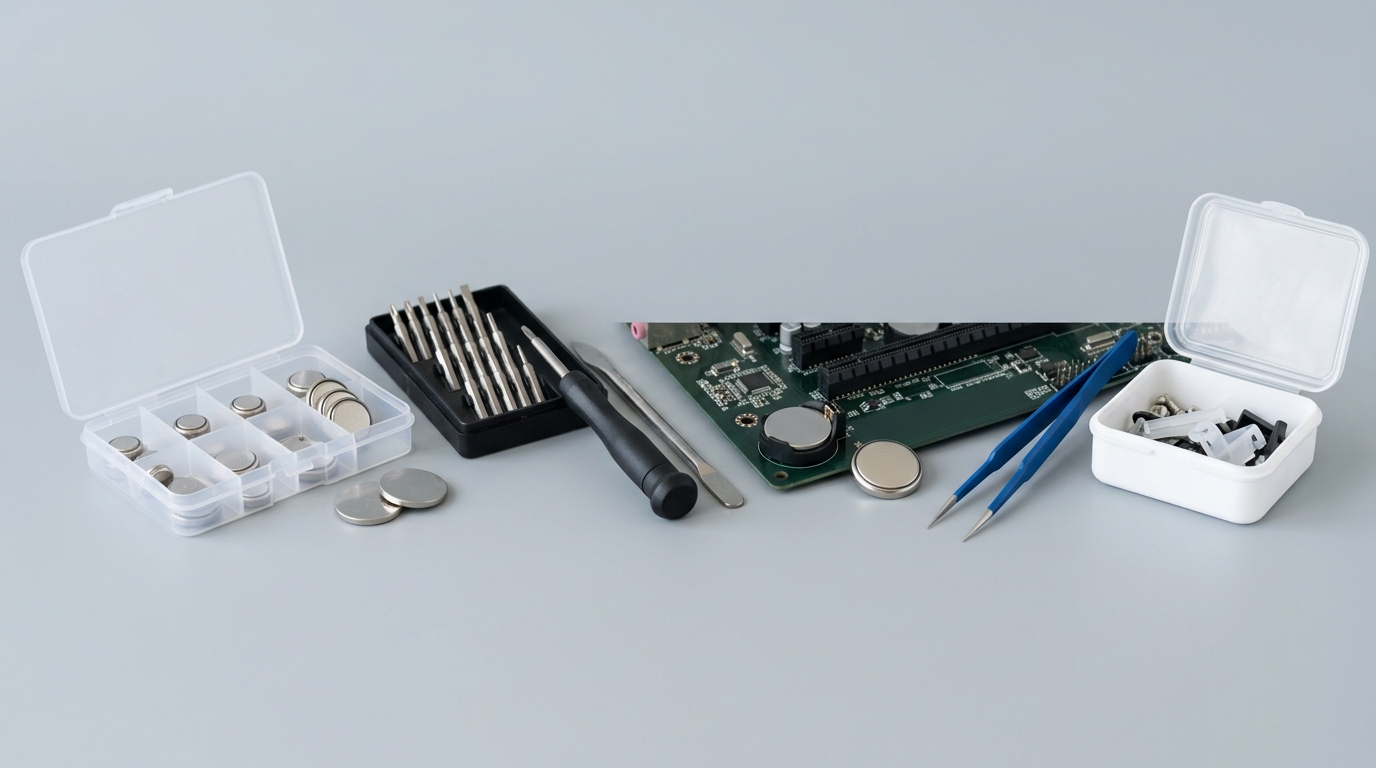
CMOS電池は、一般的なボタン電池(CR2032等)であれば100円ショップやコンビニ、家電量販店で購入でき、特殊なコネクタ付きタイプであればAmazonや楽天市場などのネット通販で入手して自分で交換可能です。
パソコンの起動時にエラー画面が表示されたり、時計が毎回ズレたりする場合、マザーボード上にある「CMOS(シーモス)電池」の寿命が原因である可能性が極めて高いといえます。
この記事を読めば、不具合を解決するために必要な「自分のパソコンに合うCMOS電池の正しい選び方」「具体的な購入場所」「安全な交換手順」、そして「交換後のBIOS(バイオス)設定」までの一連の流れがすべて分かります。
結論:cmos電池 どこで売ってる 交換方法の答え
CMOS電池の購入場所は、お使いのパソコンに搭載されている「電池の種類(ボタン型か、コネクタ付きか)」によって大きく異なります。
まずは以下の判定テーブルで、ご自身の状況に合う購入ルートと特徴を確認してください。
| 購入先・方法 | 取扱状況 | 特徴・入手できる電池タイプ |
|---|---|---|
| 家電量販店 | ○ | CR2032などの汎用ボタン電池を豊富に販売。店舗やWebで購入可能。 |
| 100円ショップ | ○ | CR2032などのボタン電池が2個110円など、最安値圏で購入可能。 |
| コンビニ | ○ | 24時間いつでもCR2032等のボタン電池が入手可能(価格は250〜350円程度とやや高め)。 |
| ネット通販 | ○ | ノートPC等で使われる「コネクタ・リード線付き特殊タイプ」や、まとめ買いに最適。 |
| スーパー・その他実店舗 | △ | 一部店舗でCR1632などのボタン電池の取り扱いあり(価格は280円程度)。 |
| 実店舗での特殊コネクタ付き電池の販売 | × | コネクタ付きの特殊パッケージ電池は実店舗での取り扱いがほぼなく、ネット通販限定。 |
家電量販店での取扱状況
ヤマダ電機、ビックカメラ、ケーズデンキなどの大手家電量販店では、CR2032やCR1632といった主要なボタン電池が確実に販売されています。Panasonicなどの信頼性の高い国内メーカー製が多く流通しており、品質を重視したい方に最適です。ケーズデンキWeb等では4個パックが455円(税込)などの手頃な価格で購入可能です。
100円ショップでの取扱状況
ダイソーやキャンドゥなどの100円ショップでは、CR2032などのボタン電池が2個入り110円(税込)という最安値圏で販売されています。コストパフォーマンスを最優先する場合、非常に有力な選択肢です。
コンビニでの取扱状況
セブン-イレブン、ファミリーマート、ローソンなどのコンビニエンスストアでは、24時間いつでもCR2032等のボタン電池が入手可能です。深夜や早朝に突然パソコンが起動しなくなった場合の緊急時に便利ですが、1個あたりの価格は250円〜350円程度と、他の店舗に比べてやや高めに設定されています。
ネット通販での取扱状況
Amazon、楽天市場(アイコンSHOPなど)、Yahoo!ショッピング、モノタロウでは、一般的なボタン電池だけでなく、ノートパソコン等で多用される「コネクタ・リード線付き特殊タイプ」のCMOS電池が豊富に販売されています。また、複数個のまとめ買いや、特殊な型番の電池を探す際にも不可欠な購入ルートです。
スーパー・その他実店舗での取扱状況
食料品や日用品を扱う一部のスーパーマーケットでも、電池コーナーにCR1632などのボタン電池が並んでいるケースがあります。価格は280円程度で販売されていることが確認されています。
実店舗での特殊コネクタ付き電池の販売状況
ノートパソコンや一部の省スペースパソコンに使用されている、リード線と専用コネクタが一体化した特殊なCMOS電池は、家電量販店やホームセンターなどの実店舗では取り扱いがありません。実店舗で手に入るのは「ボタン電池単体」のみであるため、コネクタ付きタイプが必要な場合はネット通販を利用する必要があります。
CMOS電池の交換が必要な症状と購入前に確認すべき電池タイプ
パソコンの起動トラブルや動作異常が発生している場合、それが本当にCMOS電池の寿命によるものかを見極めることが重要です。また、パソコンの機種によって使用されている電池の形状が異なるため、事前に正しいタイプを把握しておく必要があります。
交換が必要な代表的症状
CMOS電池の寿命(電池切れ)が原因で発生する代表的な不具合には、以下のようなものがあります。
- – BIOS起動エラーメッセージの表示: パソコンを起動した際、黒い画面に「”Real Time Clock Error”」や「”CMOS Battery Bad”」といったエラーが表示され、起動プロセスが一時停止する。
- – システム時刻(日付)の頻繁なズレ: パソコンを起動するたびに、画面右下の時計やシステムの現在日時が、過去の日時(パソコンの製造年など)にリセットされてしまう。
- – 起動が途中でストップする: 電源ボタンを押しても、エラーメッセージの確認やBIOS設定への移行を促す画面で止まり、WindowsなどのOSが自動的に立ち上がらない。
電池タイプの見分け方
パソコンに内蔵されているCMOS電池には、大きく分けて2つのタイプがあります。
- – デスクトップPC: 多くの機種で「CR2032」などのボタン電池単体が採用されています。マザーボード上のソケット(ホルダー)に直接はめ込まれているため、簡単に着脱可能です。
- – ノートPC・省スペースPC: 電池にリード線(赤と黒の配線)とプラスチック製のコネクタが直接溶接され、黄色や黒の絶縁フィルム(シュリンク)でパックされた「コネクタ付き特殊タイプ」が多く使用されています。これは、本体を軽量・薄型にするために電池を基盤から少し離れた場所に配置し、両面テープ等で固定する必要があるためです。
最重要注意点 パソコンのメーカーや機種によって、採用されている電池の規格やコネクタの極性が異なります。必ず購入前にパソコンのカバーや裏蓋を開けて、現物の型番(CR2032、CR1632など)および接続形状、コネクタの形状を直接目視して確認してください。
CMOS電池交換に関する実際の声・口コミ
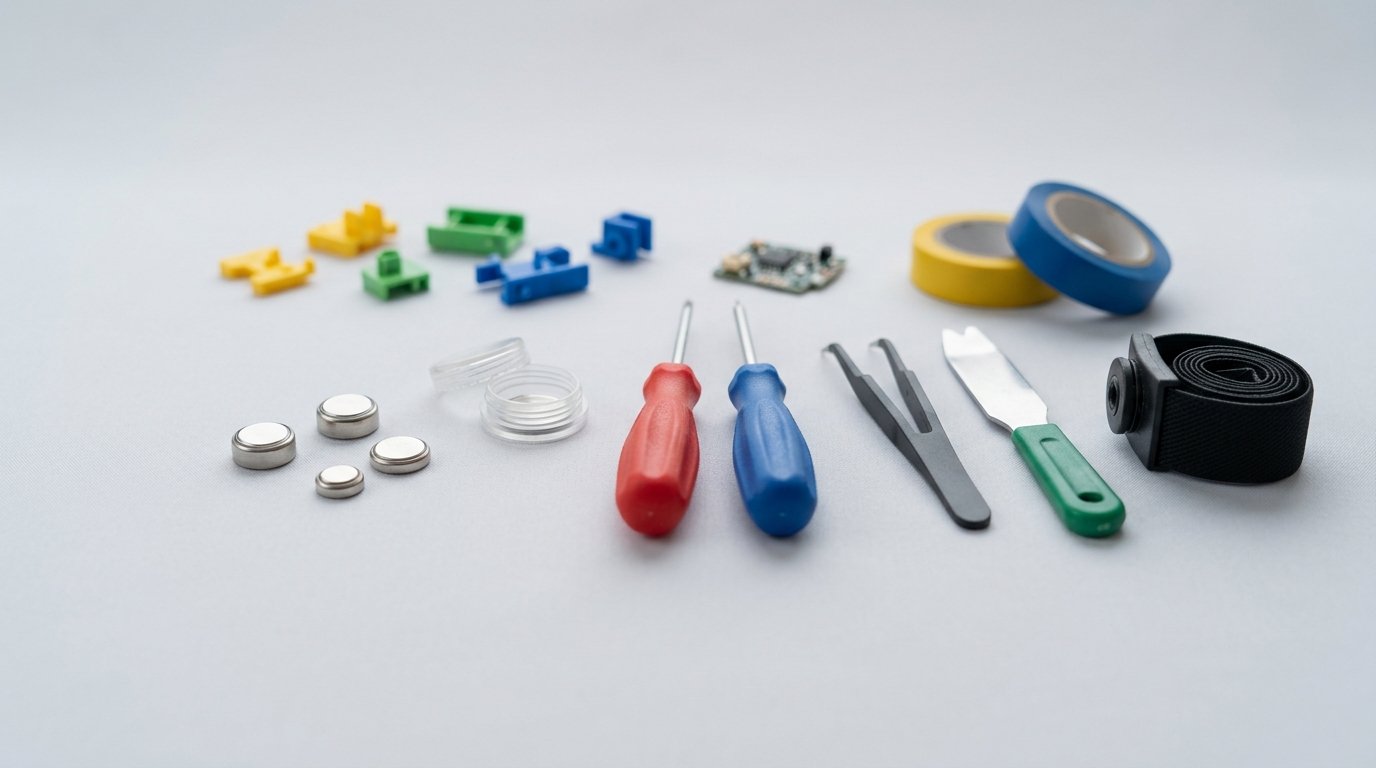
実際にCMOS電池交換を行ったユーザーの体験談では、現物確認の重要性や具体的な作業状況が語られています。
📝 ノートPCの交換体験談
ノートパソコンのCMOS電池が切れて起動エラーが出たため、裏蓋を外し、両面テープで貼り付いている電池をコネクタごと交換して無事起動するようになった
(出典:https://www.pcdo.jp/blog/1535)
📝 極性(配線)に関する知見
ノートPCのCMOS電池交換の際、CR2032の型番だけでなく、赤黒のリード線の極性が逆になっていないか(極性が違うものがあるため)購入時に確認が必要
(出典:https://ponkura.artwork1.xyz/blog/blog-9.html)
📝 スーパーでの電池調達例
ノートパソコンのCMOS電池が切れて起動時にエラーが出るようになったため、自分で交換に挑戦。CR1632電池をスーパーで280円で購入し、精密ドライバーやラジオペンチを使って交換した。
(出典:https://note.com/hami3/n/n419af13c7d4d)
CMOS電池はどこで売ってる?購入先と価格相場まとめ
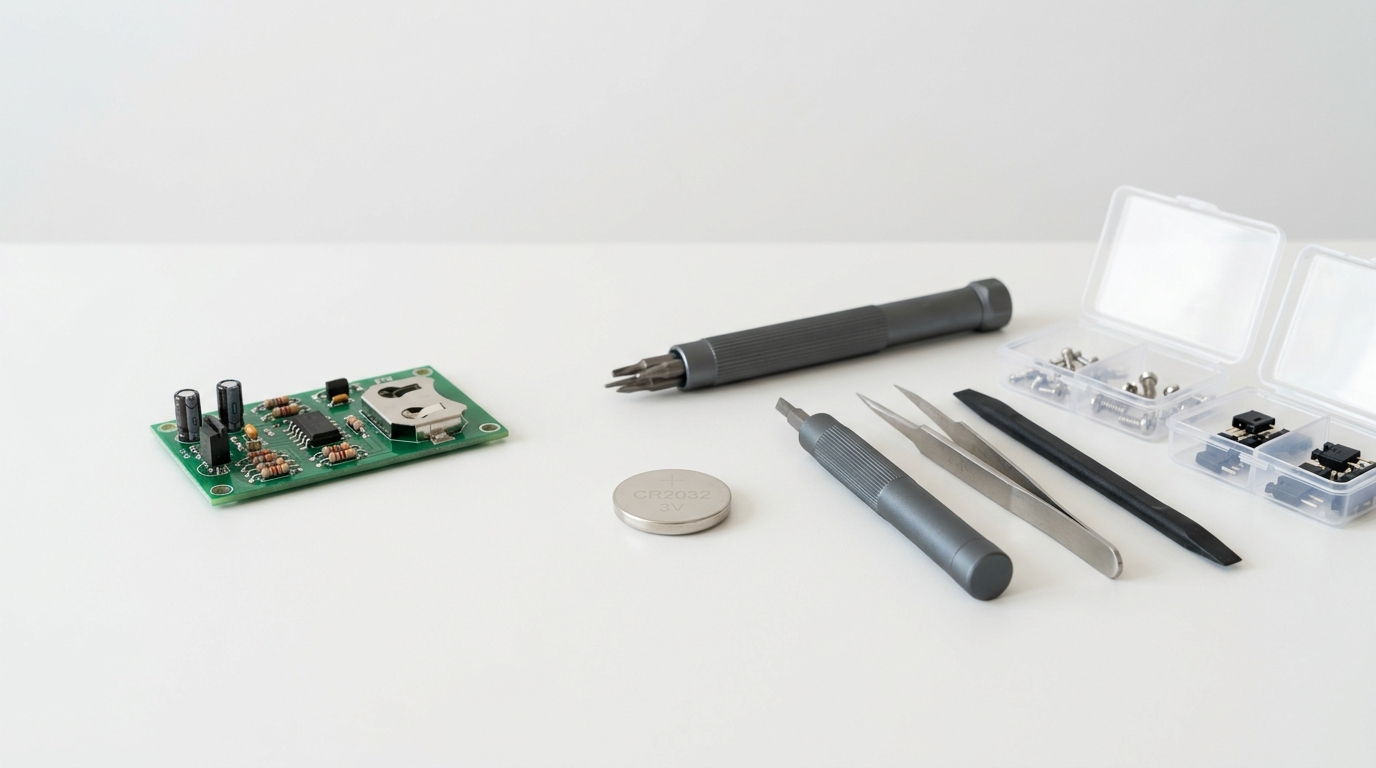
CMOS電池を購入できる具体的な店舗・サイト名と、それぞれの販売価格の相場は以下の通りです。
実店舗(汎用ボタン電池:CR2032 / CR1632等)
デスクトップパソコンで一般的に使われる「ボタン電池単体」は、身近な店舗で安価に入手できます。
- – 100円ショップ(ダイソー、キャンドゥ)
- – 価格: 110円(税込)
- – 内容: 主にCR2032などの2個入りパック。とにかく安く手に入れたい場合におすすめです。
- – コンビニ(セブン-イレブン、ファミリーマート、ローソン)
- – 価格: 250円〜350円程度(税込/1個)
- – 内容: 24時間いつでも購入可能。緊急時の即時調達に最適です。
- – 家電量販店(ヤマダ電機、ビックカメラ、ケーズデンキ等)
- – 価格: ケーズデンキWeb価格で4個パック455円(税込)など
- – 内容: 信頼のおける大手国内メーカー製。品質や長期的な寿命を重視する方に適しています。
- – スーパー
- – 価格: 280円程度(税込/1個)
- – 内容: 日用品コーナーにCR1632等の取り扱いがある場合があります。
ECサイト(特殊コネクタ付き・まとめ買い)
ノートパソコン用や特殊メーカー製の「コネクタ付きCMOS電池」は、実店舗にはないためネット通販を利用します。
- – Amazon、楽天市場(アイコンSHOP等)、Yahoo!ショッピング、モノタロウ
- – 価格相場: コネクタ付き特殊電池 約880円(税込)
- – 特徴: さまざまな配線パターンやコネクタ形状の製品が揃っており、型番や端子の形を写真と比較しながら探せます。
- – Skynew公式サイト(skynew.jp)
- – 価格: 10個入りで1,250円(税込)などの最低単価単位
- – 特徴: ミニPC等を手がけるメーカーの公式直販。特定の互換電池(Skynew BC-10など)を確実に購入したい場合に利用されます。
💻 主要販売サイトの公式トップページ
- – ビックカメラ.com: https://www.biccamera.com
- – ヨドバシ.com: https://www.yodo-camera.com
- – モノタロウ: https://www.monotaro.com
デスクトップPCのCMOS電池交換手順
デスクトップパソコンの多くは、内部構造が広く作業スペースが確保されているため、正しい手順に沿って行えば自分で電池交換をすることが比較的容易です。
事前準備
- 1. 静電気対策: 衣服の摩擦などによる静電気がマザーボード(基盤)に流れると、パソコンが破壊される恐れがあります。作業前に必ず身の回りの金属(ドアノブやサッシなど)に触れて、体に溜まった静電気を放電してください。
- 2. 完全なシャットダウンと放電: パソコンの電源を完全に切り、本体背面にある電源スイッチを「OFF」にします。その後、コンセントから電源ケーブルを抜いてください。念のため、電源を切った状態で電源ボタンを数回空押しして、本体内部の残留電力を放電させます。
交換ステップ
- 1. パソコンの側板(カバー)を取り外す
本体のネジを外し、スライドさせるようにして側板を開けます。
- 2. マザーボード上のCMOS電池の位置を確認する
丸くて平らな銀色のボタン電池(主にCR2032)が装着されたソケットを探します。
> 📝 作業の難易度に関する知見
> デスクトップPCのCMOS電池交換は空間が広いためカバーを外せば大抵交換可能。グラフィックボードが邪魔している場合もあるが、メモリ増設の実績があれば難しくはない。
> (出典:https://detail.chiebukuro.yahoo.co.jp/qa/question_detail/q12323030822)
もしグラフィックボードなどのパーツが電池の上に重なっていて触れない場合は、ネジを外して慎重にグラフィックボードを取り外す必要があります。
- 3. 古い電池を取り外す
電池ソケットには、電池を固定するための小さな金属製のロックピン(ツメ)があります。このピンを爪の先や細いマイナスドライバーなどで軽く外側に押すと、古い電池が「ポン」と浮き上がります。無理に力を入れて基盤を傷つけないよう注意してください。
- 4. 新しい電池を装着する
新しいCR2032電池の「プラス極(型番やロゴが刻印されている平らな面)」が上(手前)を向いていることを確認し、ソケットに置いてカチッと音がするまで軽く押し込みます。
- 5. カバーを元に戻す
外したグラフィックボードなどのパーツを元に戻し、側板を閉めてネジを固定します。最後に電源ケーブルを接続します。
ノートPCのCMOS電池交換手順と注意点(自分でやるか業者に頼むか)
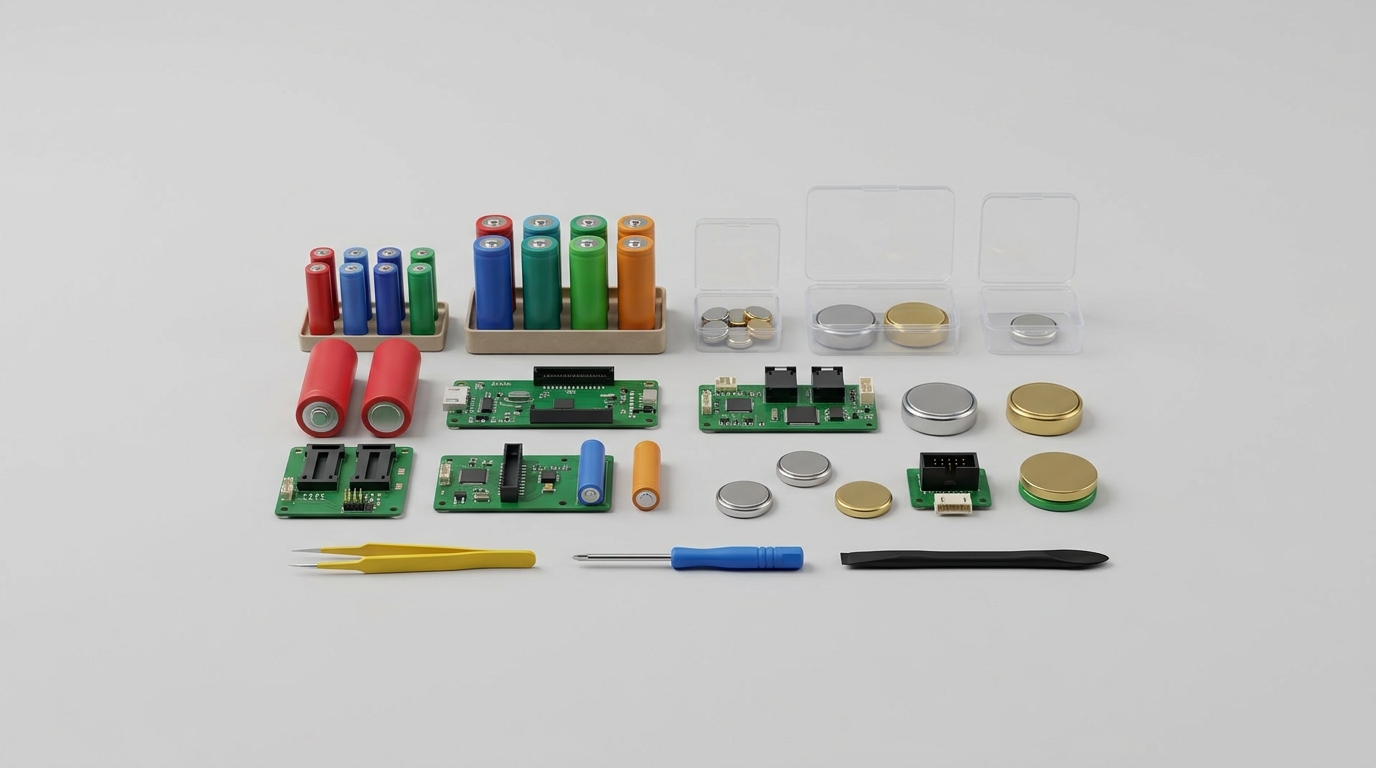
ノートパソコンは内部パーツが密に配置されており、交換難易度がデスクトップよりもはるかに高いため、慎重な作業が必要です。
交換ステップ
- 1. 裏蓋を外してカバーを開ける
ノートパソコンを裏返し、精密ドライバーを使用してネジをすべて外します。一部の機種はツメで固定されているため、薄いピックなどを用いて、筐体を傷つけないよう慎重にカバーを剥がします。
- 2. CMOS電池を見つける
基盤や本体の隙間に、黄色や黒、青などのフィルムで包まれ、配線が伸びている丸い物体(コネクタ付き電池)を探します。多くの場合、両面テープで本体に固定されています。
- 3. コネクタを引き抜く
電池から基盤へと繋がっている白または黒の小さなプラスチック製コネクタを、ピンセットやラジオペンチ等でつまみ、垂直にまっすぐ引き抜きます。この際、基盤側のソケット(受け口)を一緒に剥ぎ取ってしまわないよう、力を入れる方向に注意してください。
- 4. 新しい電池を接続する(極性の超重要確認)
新しいコネクタ付き電池を基盤側のソケットに差し込みます。
> ⚠️ 最重要注意点
> コネクタの赤黒の配線の「極性(プラス・マイナス)」が、元の電池と完全に一致しているかを必ず目視で確認してください。
> (参考:https://worldwidetraveler.hateblo.jp/entry/2022/09/13/061000)
市販されている互換電池の中には、コネクタの形が同じでも「赤と黒の配線の左右配置が逆」になっているものが存在します。これに気付かず逆方向に接続してしまうと、ショートによるパソコンの故障や発火の原因になります。元の電池と配線の色の並びを必ず見比べてください。
- 5. 電池を固定し、カバーを戻す
新しい電池を元の位置に両面テープ等で固定し、配線をきれいに整えてから、裏蓋を閉めてネジを締めます。
自分でやるべきか業者に頼むべきかの判断基準
ノートパソコンの分解は、以下のような重大な破損リスクを伴います。
- – ネジの紛失や、長さの違うネジを誤った場所に入れて基盤を貫通させてしまう。
- – コネクタを引き抜く際に基盤を傷つけ、パソコンが二度と起動しなくなる。
- – 適合する特殊なコネクタ形状の電池が、ネット通販で見つけられない。
「自分自身で分解・作業を完了する自信がない」「静電気対策や配線確認が不安」という場合は、無理をせず「PCホスピタル」などの実績のあるパソコン修理専門店へ見積もりを相談し、プロに作業を代行してもらうことを推奨します。
交換後に必須!BIOS設定と確認作業
CMOS電池を基盤から取り外すと、マザーボードへの電力供給が一時的に完全に遮断されます。その結果、マザーボード内のメモリ(CMOS)に保管されていた「BIOS(バイオス)/ UEFI設定」が工場出荷時の状態にリセットされます。
パソコンの電池交換が終わったあとは、必ず以下の手順に沿ってBIOSの再設定と復旧作業を行ってください。
復旧手順
- 1. BIOS(UEFI)設定画面を立ち上げる
パソコンの電源ボタンを押した直後、メーカーロゴ画面が表示されている間にキーボードの「F2」キーまたは「Delete」キー(※メーカーによって異なります。一部のパソコンでは「F1」や「F10」の場合もあります)をトントンと連打します。
- 2. システム日付と現在時刻を修正する
BIOS設定画面が開いたら、「System Date(システム日付)」と「System Time(現在時刻)」の項目を探します。古い年時にリセットされているため、現在の正確な日付(年/月/日)と時刻(時:分:秒)に手動で書き換えてください。
- 3. 起動順位(Boot Priority)の確認
必要に応じて、パソコンがどのドライブから起動するかを設定する「起動優先順位」を元の状態に戻します。通常は自動でOSの入ったドライブ(SSDやHDD)が選ばれますが、エラーで起動しない場合はこの順位がズレていないか確認してください。
- 4. 設定を保存して再起動する
設定が終わったら、キーボードの「F10」を押すか、画面メニューの「Save & Exit(保存して終了)」を選択し、設定内容をマザーボードに記憶させて再起動します。WindowsなどのOSが正常に立ち上がることを確認してください。
💻 各メーカーのサポート情報
マザーボードの仕様やメーカー別の具体的なキー操作については、マウスコンピューター FAQ などのパソコンメーカー公式サポートページも合わせて参考にしてください。
- – マウスコンピューター FAQ: https://www.mouse-jp.co.jp/faq/
よくある質問(FAQ)
Q1: CMOS電池の寿命はどれくらいですか?
A1: 一般的には約3〜5年程度が寿命とされています。ただし、お使いのパソコンの稼働環境によって前後します。パソコンの主電源(コンセント)を抜いた状態で長期間放置すると、マザーボードの時刻保持のためにCMOS電池の電力が常に消費され続けるため、寿命が極めて短くなる原因となります。
Q2: CMOS電池が切れたままパソコンを使い続けるとどうなりますか?
A2: 電池が切れたままにすると、電源を入れるたびにBIOSエラー画面で起動が停止するため、毎回手動で設定のやり直しやスキップが必要になります。また、OS起動後にシステムの時計がズレている状態になり、暗号化通信の期限切れとみなされて「セキュリティ証明書エラー」が発生し、多くのWebサイトの閲覧やオンラインサービスが利用できなくなる不具合が生じます。できるだけ早めの電池交換を推奨します。
Q3: コネクタ付き電池の「極性が逆」とはどういう意味ですか?
A3: 接続用コネクタにおける「プラス極(赤いリード線)」と「マイナス極(黒いリード線)」の左右の配置(ピンアサイン)が、パソコン側の受け口と逆になっている状態を指します。
市販されているコネクタ付きの互換電池には、型番が同じ「CR2032」であっても、配線の位置が元の純正品とは左右反転している製品が混在しています。これを確認せずに接続して電源を入れると、ショートを起こしてマザーボードの破損や、発火等のトラブルを招く恐れがあるため大変危険です。購入時は商品画像などでリード線の並びが一致しているか必ず確認してください。
まとめ
CMOS電池は、パソコンの時刻保持や基本システム(BIOS)の維持に欠かせない重要な消耗品です。
- – デスクトップパソコン用の「CR2032(単体)」は、100円ショップやコンビニ、家電量販店で手軽に入手できます。
- – ノートパソコン用の「コネクタ付き特殊タイプ」は実店舗での取り扱いがないため、Amazonや楽天市場などのネット通販で購入する必要があります。
電池を自分で交換する際は、電源コンセントを抜くことや、金属に触れて静電気を放電させるなどの安全対策を徹底してください。特にノートパソコンの分解は内部を傷つけるリスクがあるため、難易度が高いと感じる場合は、無理をせず「PCホスピタル」などのパソコン修理業者へ相談することも一つの安全な解決策です。